
Codex CLI
このページはターミナル版の Codex CLI 向けです。ChatGPT デスクトップアプリ、Codex クライアント、IDE 拡張を使う場合は Codex/ChatGPT ガイドを参照してください。
TIP
おすすめの手順:CC Switch で getapi.one と getapi.pro を別々の OpenAI 互換 Provider として作成します。CLI だけで設定する場合は、両方の Provider を Codex の config.toml に追加し、API Key は環境変数に保存します。
デスクトップアプリや IDE 拡張については Codex/ChatGPT を参照してください。
ダウンロードとインストール
CC Switch ダウンロード
GetAPI Provider を視覚的に管理・切り替えたい場合は、まず CC Switch をインストールしてください。
| クライアント | システム / 用途 | CDN ダウンロード | 代替 |
|---|---|---|---|
| CC Switch | macOS | ダウンロード | GitHub Releases |
| CC Switch | Windows | ダウンロード | GitHub Releases |
| CC Switch | その他のバージョン | — | GitHub Releases |
Codex CLI をインストール
Codex CLI の公式インストールコマンド:
curl -fsSL https://chatgpt.com/codex/install.sh | sh現在の環境でインストールスクリプトを使えない場合は、代替方法について OpenAI 公式 Codex CLI ドキュメントを確認してください。
始める前に
- Codex CLI がインストールされ、ターミナルで codex コマンドを実行できます。
- CC Switch がインストール済み、または Codex 設定ファイルを手動編集する準備があります。
- GetAPI の登録とログインを完了します。まだの場合は登録・ログイン概要を確認してください。
- GetAPI API Key を作成します。まだの場合はAPI Key 概要を確認してください。
- この CLI セッションで getapi.one と getapi.pro のどちらを使うか決めます。
- Codex CLI に使わせるモデル名を用意します。
GetAPI サービスを選択
API Key と Base URL は同じサービスのものを組み合わせます。Codex と CC Switch では、Base URL に /v1 が必要です。getapi.one の Key と getapi.pro の中継アドレスを混在させないでください。
| サービス | Codex Base URL | API Key の取得元 | 申請ガイド |
|---|---|---|---|
| getapi.one | https://www.getapi.one/v1 | getapi.one API Keys | 申請ガイド |
| getapi.pro | https://relay-api.getapi.pro/v1 | getapi.pro API Keys | 申請ガイド |
CC Switch で設定
1. CC Switch を開く
まず CC Switch を起動し、Codex の Provider 設定へ進む準備をします。
2. Codex Provider タブを開く
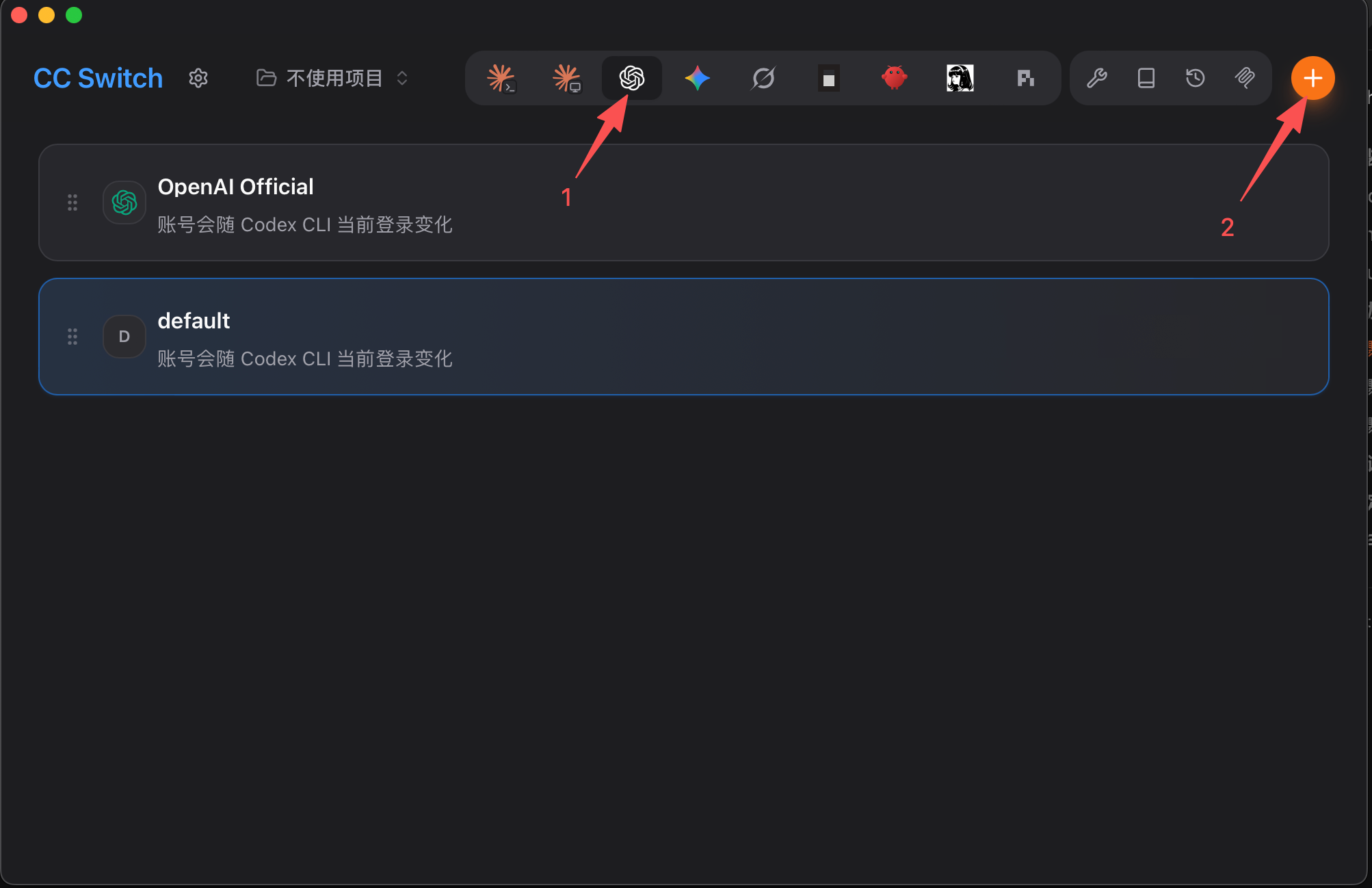
CC Switch の上部で Codex Provider タブを選び、右上のプラスボタンで新しい Provider を追加します。
3. カスタム設定を選択
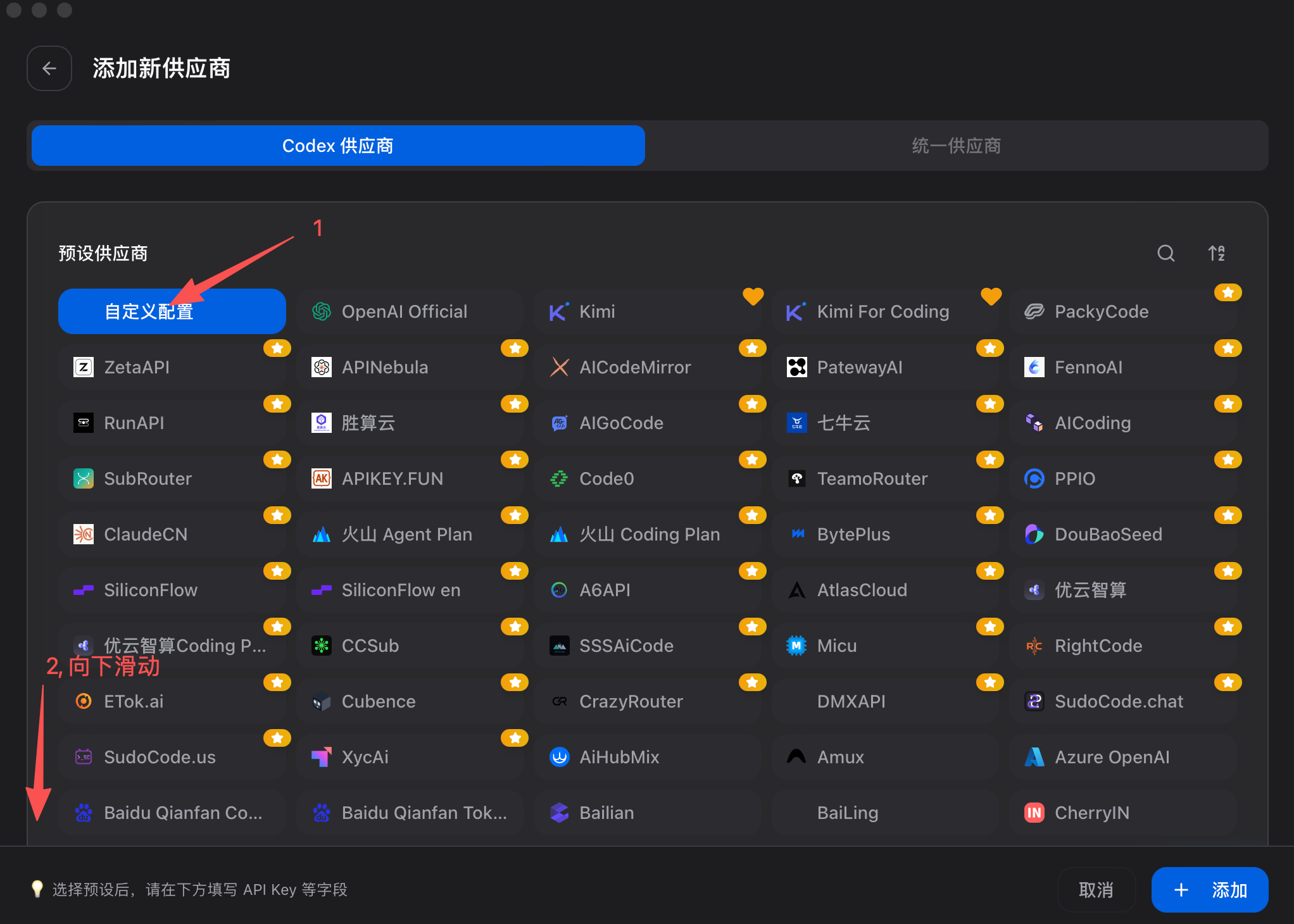
追加画面でカスタム設定を選びます。見つからない場合は下へスクロールしてください。
4. GetAPI Provider を入力
Provider 名、対応する API Key、/v1 付きの API リクエストアドレスを入力します。例:https://relay-api.getapi.pro/v1。
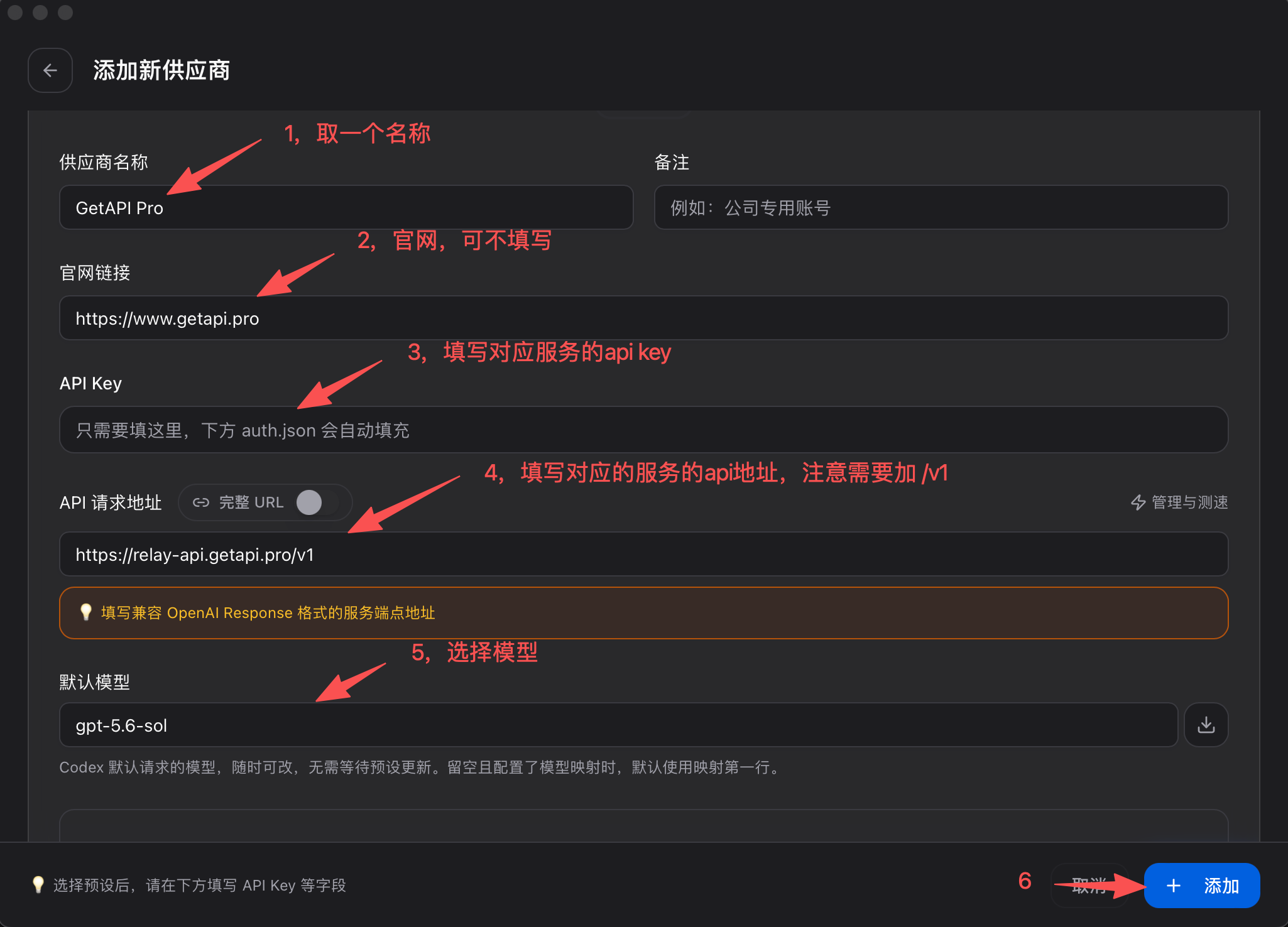
| 設定項目 | getapi.pro | getapi.one | 説明 |
|---|---|---|---|
| Provider 名 | GetAPI Pro | GetAPI One | 識別しやすい任意の名前です。 |
| 公式サイト | https://www.getapi.pro | https://www.getapi.one | Provider の公式サイトです。CC Switch で必須でなければ空欄でも構いません。 |
| API Key | getapi.pro の API Key | getapi.one の API Key | 対応するサービスからコピーします。Key とアドレスを混在させないでください。 |
| API リクエストアドレス | https://relay-api.getapi.pro/v1 | https://www.getapi.one/v1 | /v1 を含める必要があります。 |
| デフォルトモデル | 例:gpt-5.6-sol | 例:gpt-5.6-sol | 対応する GetAPI コンソールで有効なモデルを指定します。 |
5. Provider を有効化
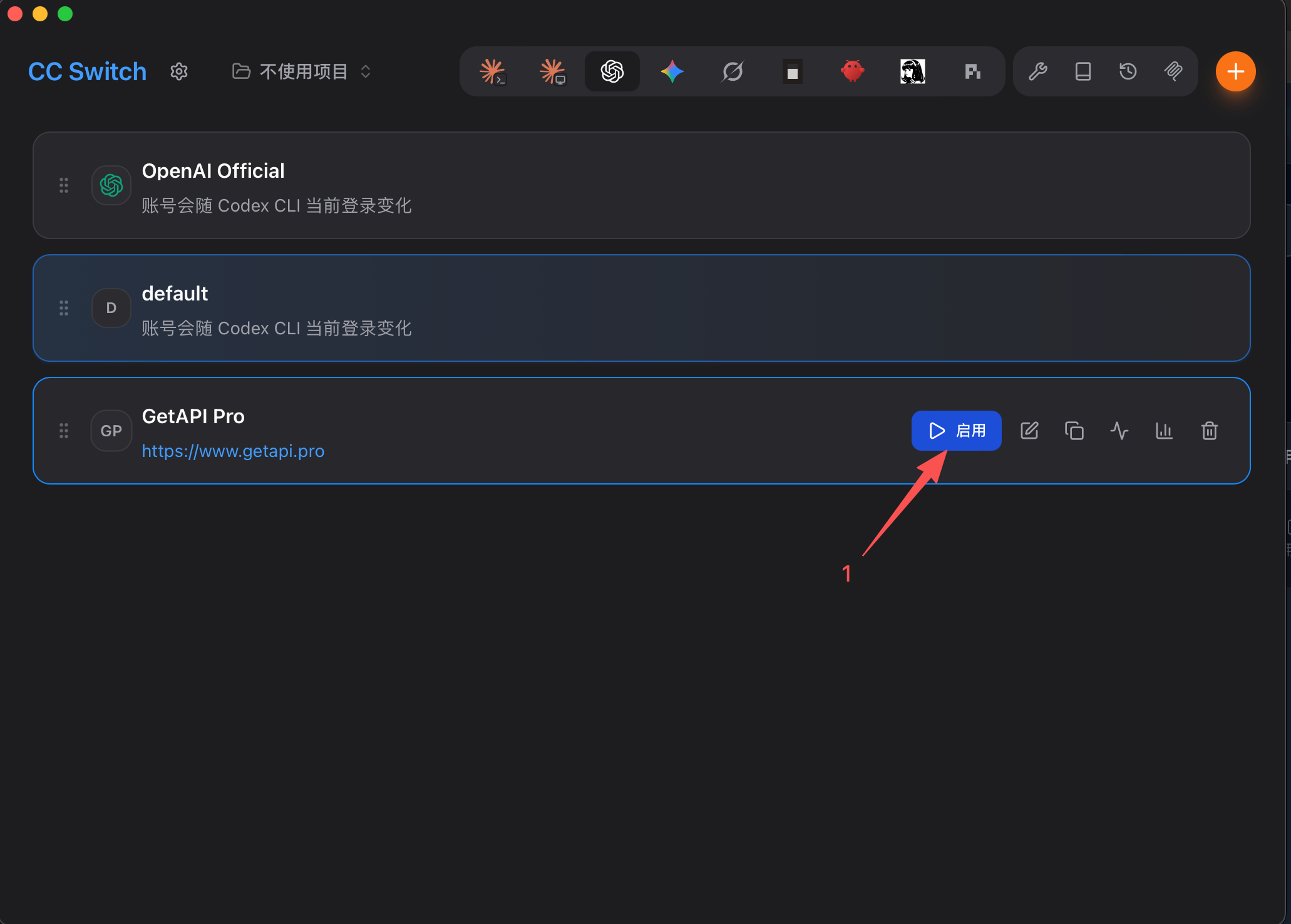
保存後に Provider 一覧へ戻り、Provider を有効化してから Codex CLI を起動します。
config.toml を手動設定
CLI だけで設定する場合は、まず Key を環境変数に保存します。実際の API Key を config.toml に直接書かないでください。
export GETAPI_ONE_API_KEY="sk-..."
export GETAPI_PRO_API_KEY="sk-..."
~/.codex/config.toml を開き、両方の GetAPI Provider を追加します。デフォルトで使うサービスに合わせて model_provider を変更します。
model_provider = "getapi_pro"
model = "your-model-name"

[model_providers.getapi_one]
name = "GetAPI One"
base_url = "https://www.getapi.one/v1"
env_key = "GETAPI_ONE_API_KEY"
wire_api = "responses"

[model_providers.getapi_pro]
name = "GetAPI Pro"
base_url = "https://relay-api.getapi.pro/v1"
env_key = "GETAPI_PRO_API_KEY"
wire_api = "responses"
your-model-name は、対応する GetAPI コンソールで有効なモデル名に置き換えてください。GetAPI の base_url は /v1 で終わる必要があります。中継サービスが別の OpenAI 互換方式を使う場合は、Codex 設定リファレンスに従って調整します。
Codex CLI を実行
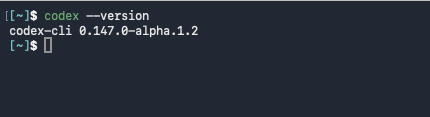
1. Codex CLI のインストールを確認
ターミナルで codex --version を実行し、CLI コマンドが使えることを確認します。
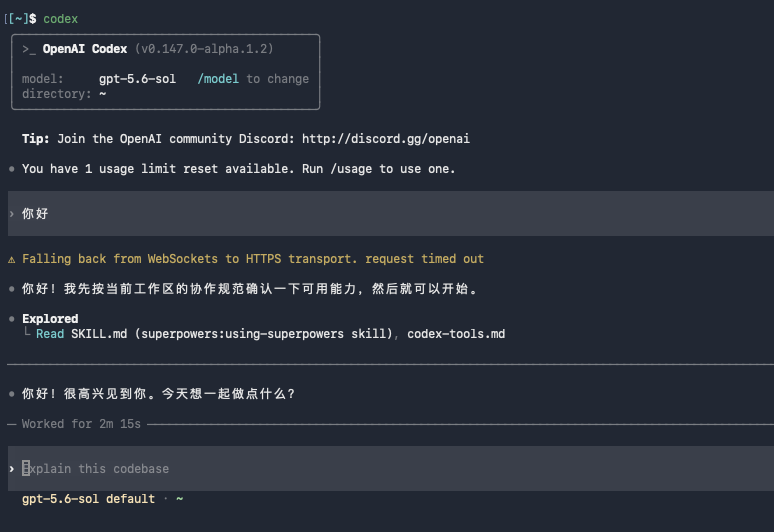
2. テストリクエストを送信
Codex CLI を起動して短いメッセージを送ります。正常に返答されれば CLI Provider を利用できます。
よくある問題
| 問題 | 考えられる原因 |
|---|---|
| codex: command not found | Codex CLI がインストールされていない、またはインストール先が PATH にありません。 |
| API Key が見つからない | env_key で指定した環境変数が現在のターミナルセッションに読み込まれていません。 |
| 401 / Unauthorized | API Key が誤っている、無効化されている、または選択した API アドレスと一致していません。 |
| 404 / Not Found | Base URL が間違っている、/v1 がない、または CLI が使うパスを中継側がサポートしていません。 |
| Model not found | モデル名が誤っている、または選択した GetAPI グループでそのモデルが有効ではありません。 |
| 設定が反映されない | 別の設定ファイルを編集した、model_provider が別 Provider を指している、またはターミナルの再起動が必要です。 |
セキュリティ上の注意
実際の API Key をスクリーンショット、公開リポジトリ、フロントエンドコード、共有文書に入れないでください。環境変数を使い、ターミナル出力を共有する前に Key を隠してください。
参考リンク
OpenAI 公式ドキュメントには Codex CLI のインストール、認証、設定リファレンスがあります。CC Switch Releases は便利な代替ダウンロード元です。