
Codex CLI
Esta página é focada no Codex CLI no terminal. Para o app de desktop ChatGPT, o cliente Codex ou extensões de IDE, consulte o guia Codex/ChatGPT.
TIP
Caminho recomendado: crie getapi.one e getapi.pro no CC Switch como Provider separados compatíveis com OpenAI. Se preferir uma configuração apenas no terminal, adicione os dois Provider ao config.toml do Codex e mantenha as API Key em variáveis de ambiente.
Para fluxos de desktop e extensões de IDE, consulte Codex/ChatGPT.
Download e instalação
Baixar CC Switch
Se quiser gerenciar e alternar Provider GetAPI por uma interface visual, instale primeiro o CC Switch.
| Cliente | Sistema / cenário | Download CDN | Alternativa |
|---|---|---|---|
| CC Switch | macOS | Baixar | GitHub Releases |
| CC Switch | Windows | Baixar | GitHub Releases |
| CC Switch | Mais versões | — | GitHub Releases |
Instalar o Codex CLI
Comando oficial para instalar o Codex CLI:
curl -fsSL https://chatgpt.com/codex/install.sh | shSe o script de instalação não estiver disponível no seu ambiente, use a documentação oficial do OpenAI Codex CLI para métodos alternativos.
Antes de começar
- O Codex CLI está instalado e o comando codex funciona no terminal.
- O CC Switch está instalado, ou você está pronto para editar manualmente o arquivo de configuração do Codex.
- O cadastro e login no GetAPI já foram concluídos. Se ainda não, comece pela visão geral de cadastro e login.
- Uma API Key do GetAPI já foi criada. Se ainda não, leia a visão geral para obter uma API Key.
- Decida se esta sessão de CLI usará getapi.one ou getapi.pro.
- Prepare o nome exato do modelo que o Codex CLI deve usar.
Escolha um serviço GetAPI
API Key e Base URL devem vir do mesmo serviço. No Codex e no CC Switch, a Base URL precisa incluir /v1. Não misture Key do getapi.one com o endereço relay do getapi.pro, nem o contrário.
| Serviço | Codex Base URL | Origem da API Key | Guia de solicitação |
|---|---|---|---|
| getapi.one | https://www.getapi.one/v1 | getapi.one API Keys | Guia de solicitação |
| getapi.pro | https://relay-api.getapi.pro/v1 | getapi.pro API Keys | Guia de solicitação |
Configurar com CC Switch
1. Abrir o CC Switch
Inicie o CC Switch e prepare-se para entrar na área de configuração do Provider do Codex.
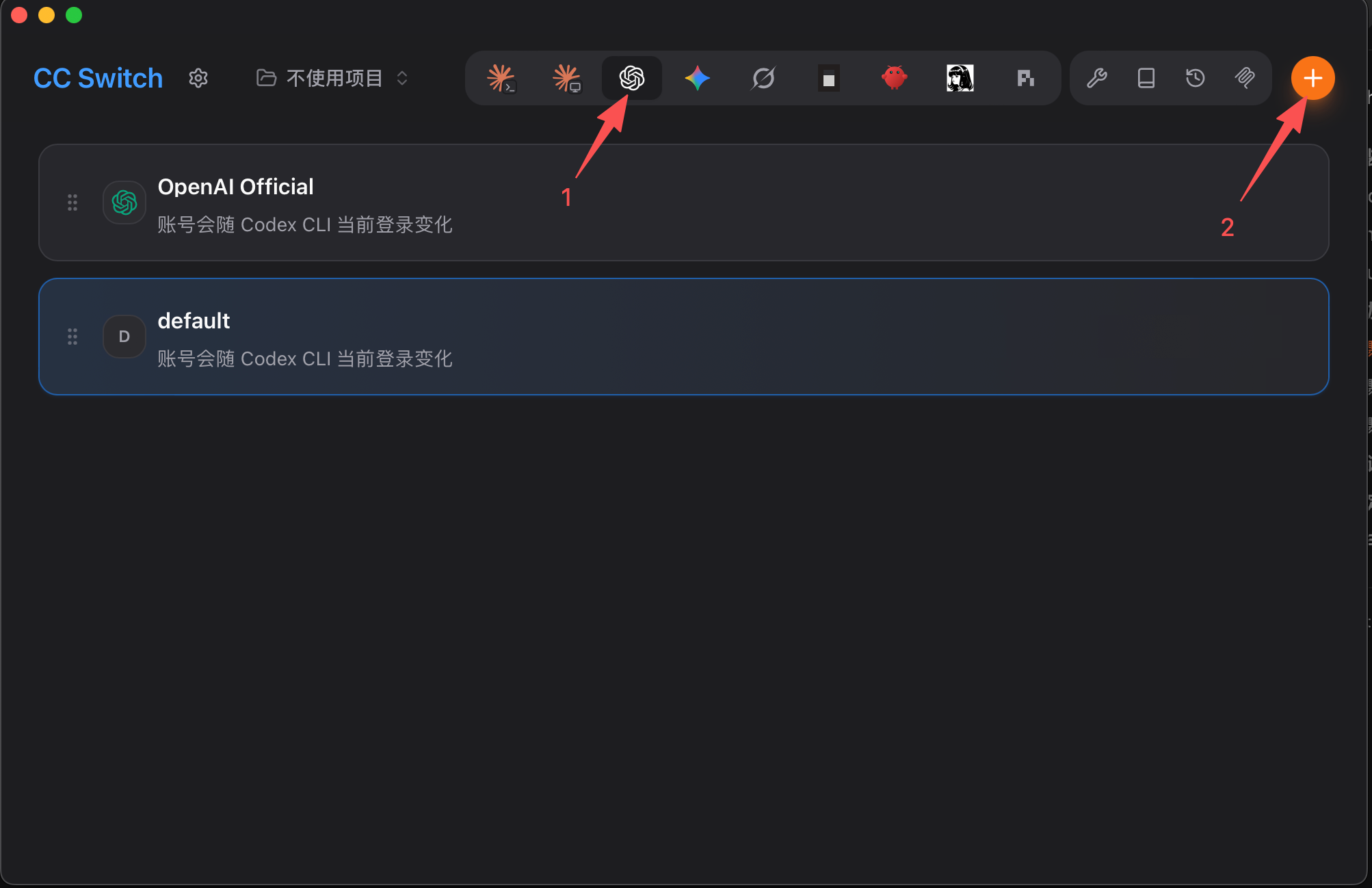
2. Abrir a aba de Provider do Codex
No CC Switch, selecione a aba de Provider do Codex e clique no botão de mais para adicionar um novo Provider.
3. Escolher configuração personalizada
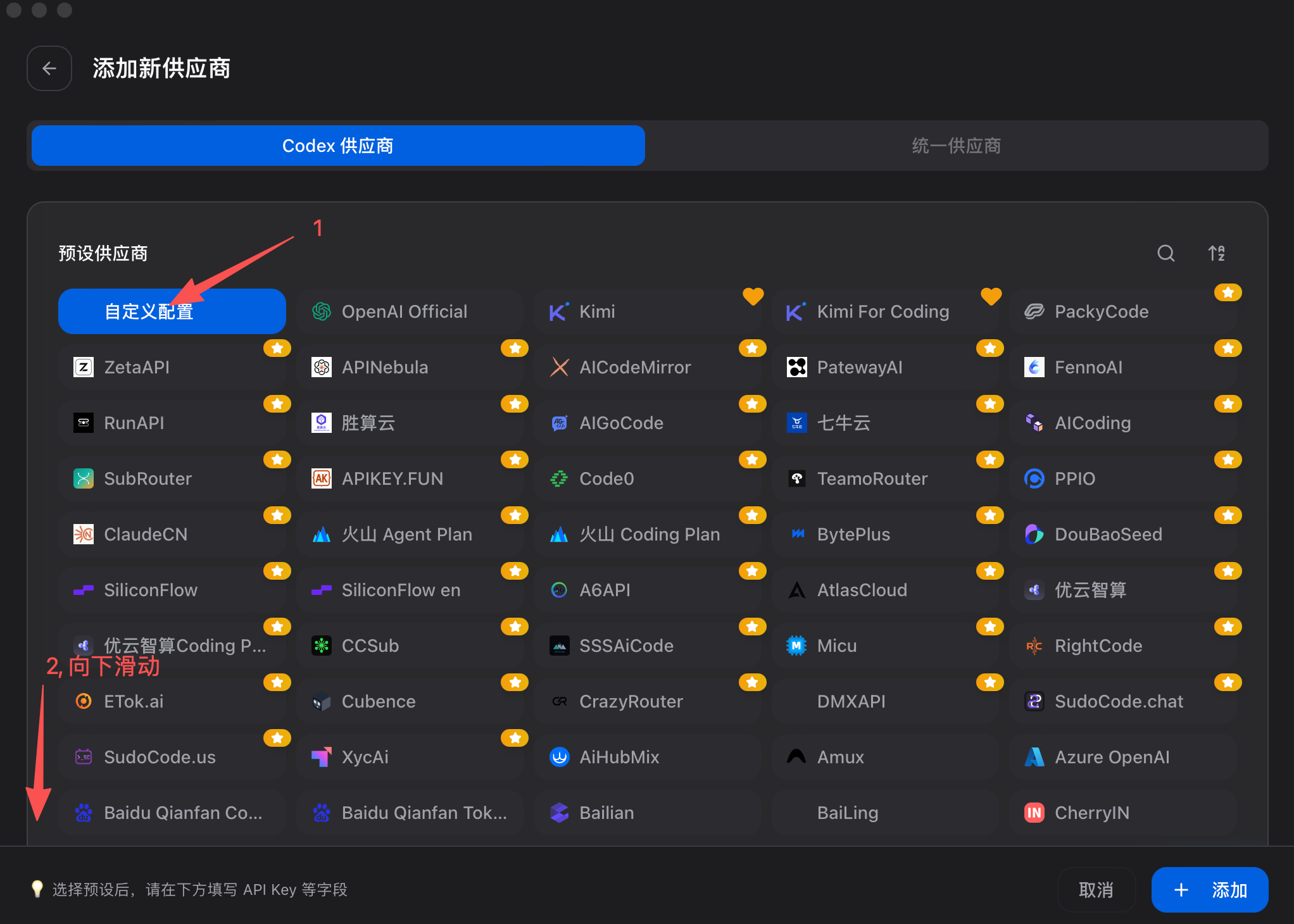
Na página de adicionar Provider, selecione configuração personalizada. Se não aparecer, role para baixo.
4. Preencher o Provider GetAPI
Informe um nome, cole a API Key correspondente e preencha o endereço API com /v1, por exemplo https://relay-api.getapi.pro/v1.
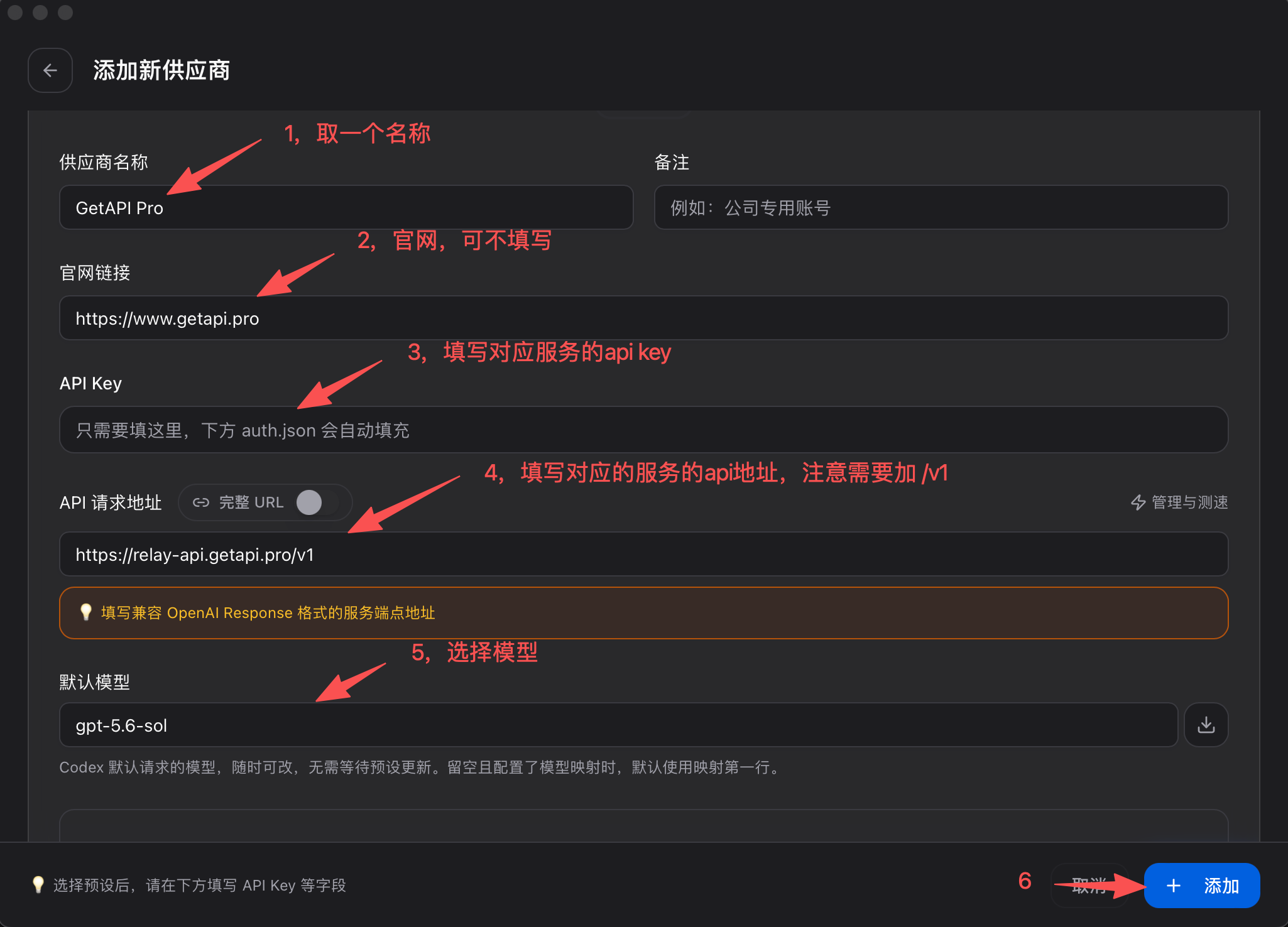
| Item de configuração | getapi.pro | getapi.one | Observações |
|---|---|---|---|
| Nome do Provider | GetAPI Pro | GetAPI One | Nome personalizado para facilitar a identificação. |
| Site oficial | https://www.getapi.pro | https://www.getapi.one | Site do Provider. Pode ficar vazio se o CC Switch não exigir. |
| API Key | API Key de getapi.pro | API Key de getapi.one | Copie a Key do serviço correspondente. Não misture Keys e endereços de serviços diferentes. |
| Endereço de requisição API | https://relay-api.getapi.pro/v1 | https://www.getapi.one/v1 | Deve incluir /v1. |
| Modelo padrão | Por exemplo gpt-5.6-sol | Por exemplo gpt-5.6-sol | Use um modelo habilitado no console GetAPI correspondente. |
5. Ativar o Provider
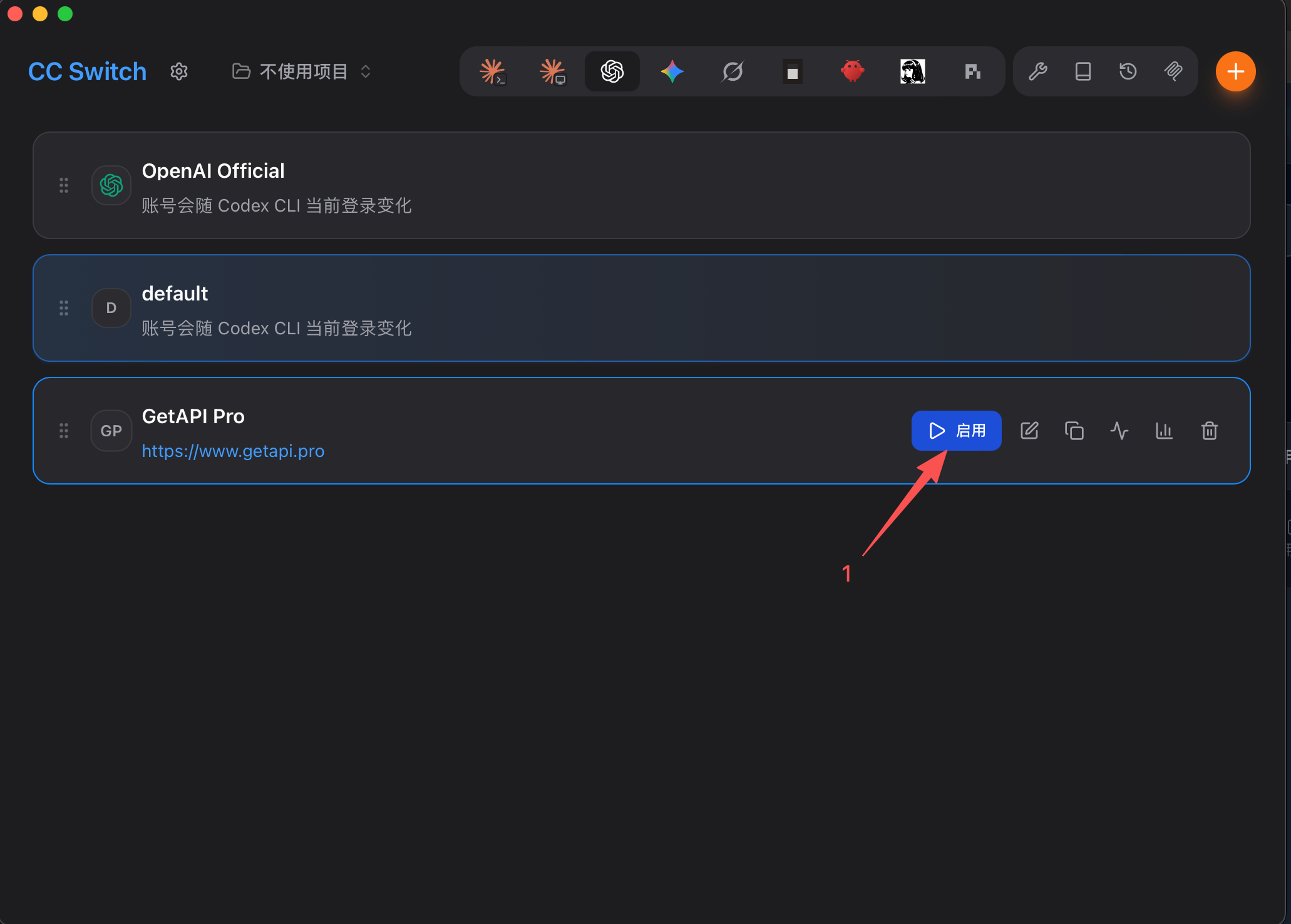
Depois de salvar, volte à lista de Provider, ative o Provider GetAPI e então inicie o Codex CLI.
Configurar config.toml manualmente
Para uma configuração apenas via CLI, salve primeiro as Key em variáveis de ambiente. Não escreva API Key reais diretamente no config.toml.
export GETAPI_ONE_API_KEY="sk-..."
export GETAPI_PRO_API_KEY="sk-..."
Depois abra ~/.codex/config.toml e adicione os dois Provider GetAPI. Altere model_provider para o Provider do serviço que deseja usar por padrão.
model_provider = "getapi_pro"
model = "your-model-name"

[model_providers.getapi_one]
name = "GetAPI One"
base_url = "https://www.getapi.one/v1"
env_key = "GETAPI_ONE_API_KEY"
wire_api = "responses"

[model_providers.getapi_pro]
name = "GetAPI Pro"
base_url = "https://relay-api.getapi.pro/v1"
env_key = "GETAPI_PRO_API_KEY"
wire_api = "responses"
Substitua your-model-name por um modelo habilitado no console GetAPI correspondente. No GetAPI, base_url deve terminar com /v1. Se o relay exigir outro protocolo compatível com OpenAI, ajuste o Provider conforme a referência de configuração do Codex.
Executar o Codex CLI
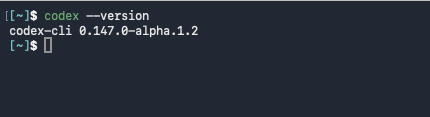
1. Confirmar que o Codex CLI está instalado
Execute codex --version no terminal para confirmar que o comando CLI está disponível.
2. Enviar uma solicitação de teste
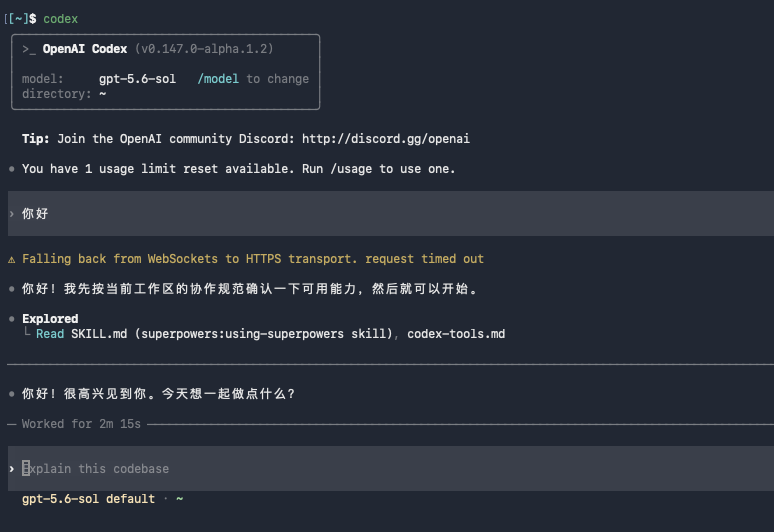
Inicie o Codex CLI e envie uma mensagem curta. Se a resposta vier normalmente, o CLI Provider já pode ser usado.
Problemas comuns
| Problema | Causa possível |
|---|---|
| codex: command not found | O Codex CLI não está instalado, ou o diretório de instalação não está em PATH. |
| API Key ausente | A variável de ambiente indicada em env_key não está carregada na sessão atual do terminal. |
| 401 / Unauthorized | A API Key está incorreta, desativada ou não corresponde ao endereço API selecionado. |
| 404 / Not Found | Base URL está incorreta, não inclui /v1, ou o relay não suporta o caminho usado pelo CLI. |
| Model not found | O nome do modelo está incorreto, ou o grupo GetAPI selecionado não habilita esse modelo. |
| Configuração não aplicada | O arquivo errado foi editado, model_provider aponta para outro Provider, ou o terminal precisa ser reaberto. |
Dicas de segurança
Nunca coloque API Key reais em capturas, repositórios públicos, código frontend ou documentos compartilhados. Use variáveis de ambiente e oculte as Key antes de compartilhar saídas do terminal.
Referências
A documentação oficial da OpenAI traz instalação, autenticação e referência de configuração do Codex CLI. CC Switch Releases pode ser usado como fonte alternativa de download.