
Codex CLI
Esta página se centra en Codex CLI en la terminal. Si usas la app de escritorio ChatGPT, el cliente Codex o una extensión de IDE, consulta la guía Codex/ChatGPT.
TIP
Ruta recomendada: crea getapi.one y getapi.pro en CC Switch como Provider separados compatibles con OpenAI. Si prefieres usar solo la terminal, añade ambos Provider al config.toml de Codex y guarda las API Key en variables de entorno.
Para flujos de escritorio y extensiones de IDE, consulta Codex/ChatGPT.
Descarga e instalación
Descargar CC Switch
Si quieres gestionar y cambiar Provider de GetAPI desde una interfaz visual, instala primero CC Switch.
| Cliente | Sistema / caso | Descarga CDN | Alternativa |
|---|---|---|---|
| CC Switch | macOS | Descargar | GitHub Releases |
| CC Switch | Windows | Descargar | GitHub Releases |
| CC Switch | Más versiones | — | GitHub Releases |
Instalar Codex CLI
Comando oficial para instalar Codex CLI:
curl -fsSL https://chatgpt.com/codex/install.sh | shSi el script de instalación no está disponible en tu entorno, usa la documentación oficial de OpenAI Codex CLI para ver métodos alternativos.
Antes de empezar
- Codex CLI está instalado y el comando codex funciona en tu terminal.
- CC Switch está instalado, o estás listo para editar manualmente el archivo de configuración de Codex.
- Ya completaste el registro e inicio de sesión en GetAPI. Si aún no, empieza por la guía general de registro e inicio de sesión.
- Ya creaste una API Key de GetAPI. Si aún no, lee la guía general para obtener una API Key.
- Decide si esta sesión de CLI usará getapi.one o getapi.pro.
- Prepara el nombre exacto del modelo que quieres usar con Codex CLI.
Elige un servicio GetAPI
API Key y Base URL deben venir del mismo servicio. En Codex y CC Switch, la Base URL debe incluir /v1. No mezcles Keys de getapi.one con la dirección relay de getapi.pro ni al revés.
| Servicio | Codex Base URL | Origen de API Key | Guía de solicitud |
|---|---|---|---|
| getapi.one | https://www.getapi.one/v1 | getapi.one API Keys | Guía de solicitud |
| getapi.pro | https://relay-api.getapi.pro/v1 | getapi.pro API Keys | Guía de solicitud |
Configurar con CC Switch
1. Abrir CC Switch
Inicia CC Switch y prepárate para entrar en la zona de configuración del Provider de Codex.
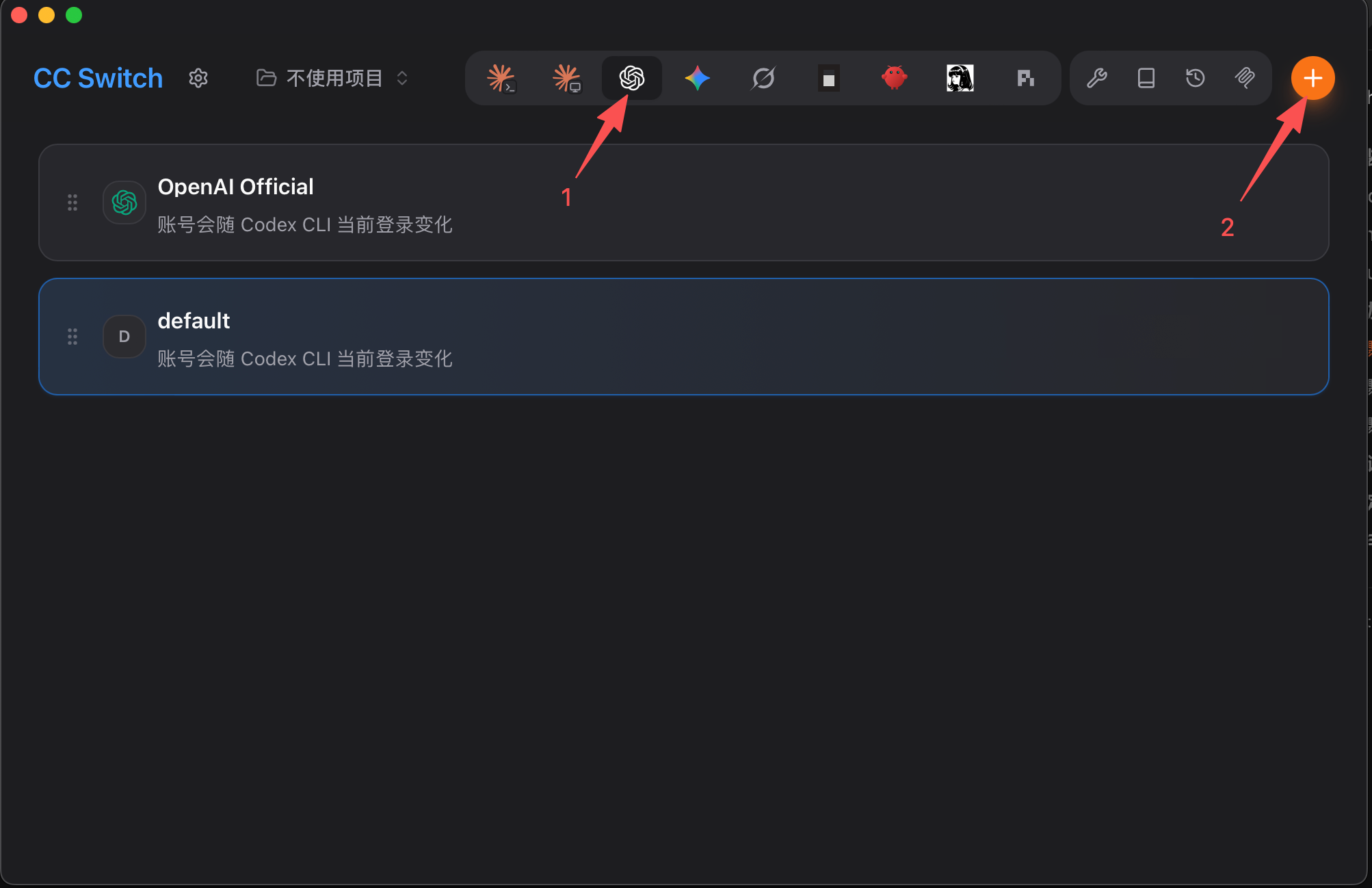
2. Abrir la pestaña de Provider de Codex
En CC Switch, selecciona la pestaña de Provider de Codex y pulsa el botón de suma para añadir uno nuevo.
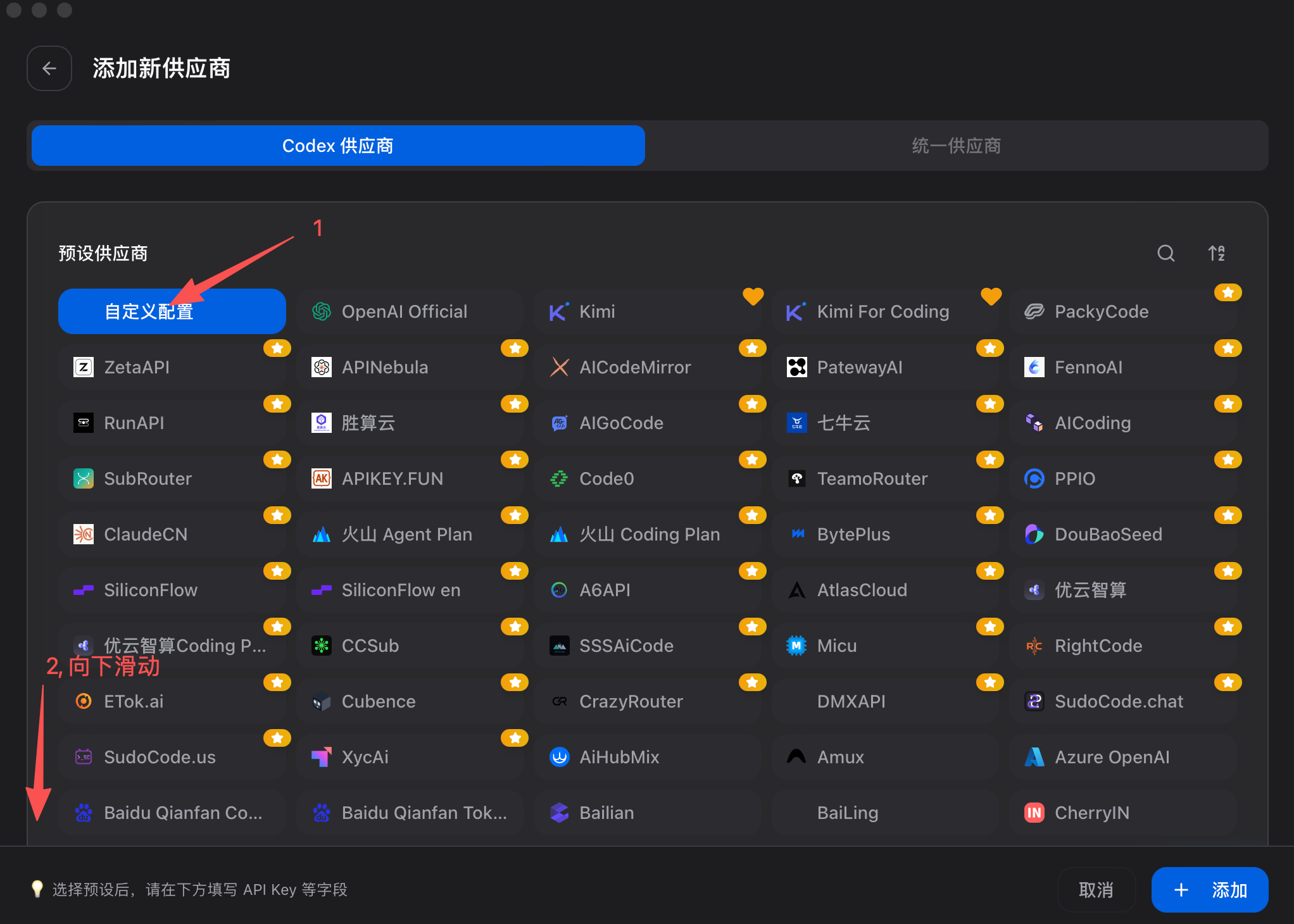
3. Elegir configuración personalizada
En la página para añadir Provider, selecciona configuración personalizada. Si no aparece, desplázate hacia abajo.
4. Completar el Provider de GetAPI
Introduce un nombre, pega la API Key correspondiente y escribe la dirección API con /v1, por ejemplo https://relay-api.getapi.pro/v1.
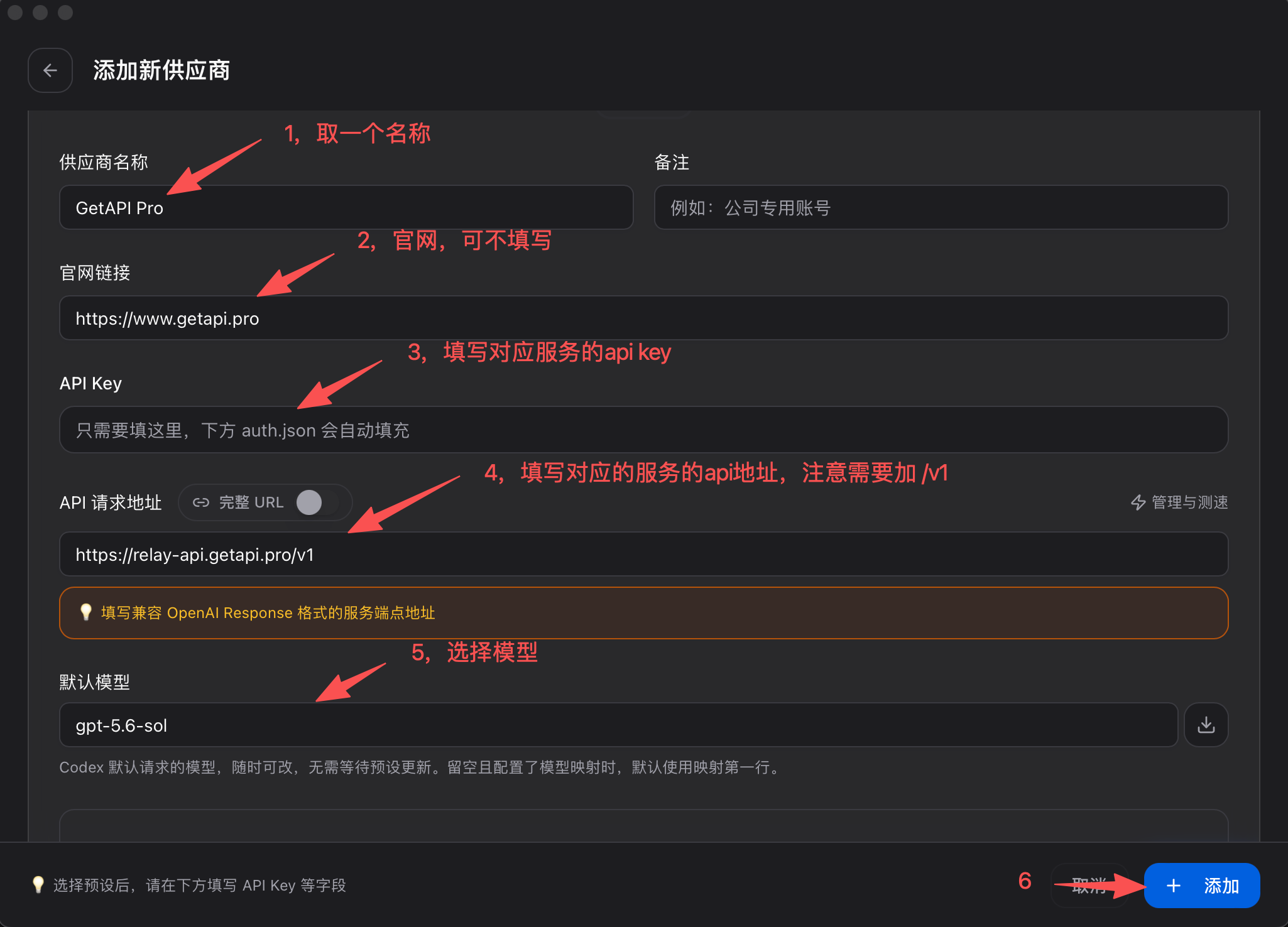
| Elemento de configuración | getapi.pro | getapi.one | Notas |
|---|---|---|---|
| Nombre del Provider | GetAPI Pro | GetAPI One | Nombre personalizado para reconocerlo fácilmente. |
| Sitio oficial | https://www.getapi.pro | https://www.getapi.one | Sitio del Provider. Puede quedar vacío si CC Switch no lo exige. |
| API Key | API Key de getapi.pro | API Key de getapi.one | Copia la Key del servicio correspondiente. No mezcles Keys y direcciones de servicios distintos. |
| Dirección de solicitud API | https://relay-api.getapi.pro/v1 | https://www.getapi.one/v1 | Debe incluir /v1. |
| Modelo predeterminado | Por ejemplo gpt-5.6-sol | Por ejemplo gpt-5.6-sol | Usa un modelo habilitado en la consola GetAPI correspondiente. |
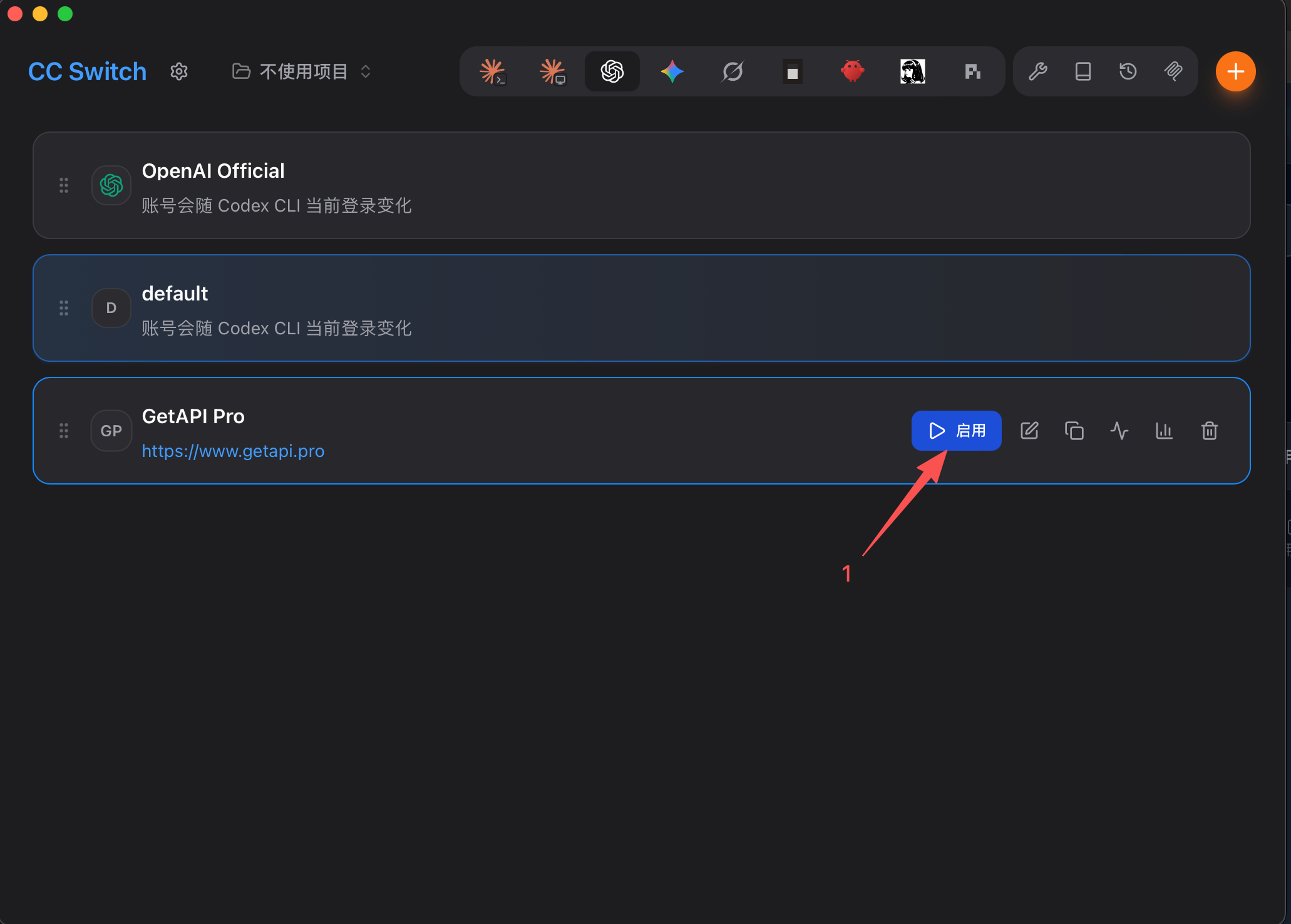
5. Activar el Provider
Después de guardar, vuelve a la lista de Provider, activa el Provider de GetAPI y luego inicia Codex CLI.
Configurar config.toml manualmente
Para una configuración solo por CLI, guarda primero las Key en variables de entorno. Evita escribir API Key reales directamente en config.toml.
export GETAPI_ONE_API_KEY="sk-..."
export GETAPI_PRO_API_KEY="sk-..."
Luego abre ~/.codex/config.toml y añade ambos Provider de GetAPI. Cambia model_provider al Provider del servicio que quieras usar por defecto.
model_provider = "getapi_pro"
model = "your-model-name"

[model_providers.getapi_one]
name = "GetAPI One"
base_url = "https://www.getapi.one/v1"
env_key = "GETAPI_ONE_API_KEY"
wire_api = "responses"

[model_providers.getapi_pro]
name = "GetAPI Pro"
base_url = "https://relay-api.getapi.pro/v1"
env_key = "GETAPI_PRO_API_KEY"
wire_api = "responses"
Sustituye your-model-name por un modelo habilitado en la consola de GetAPI correspondiente. En GetAPI, base_url debe terminar en /v1. Si el relay usa otro protocolo compatible con OpenAI, ajusta el Provider según la referencia de configuración de Codex.
Ejecutar Codex CLI
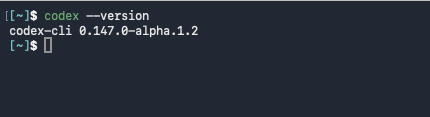
1. Confirmar que Codex CLI está instalado
Ejecuta codex --version en la terminal para confirmar que el comando CLI está disponible.
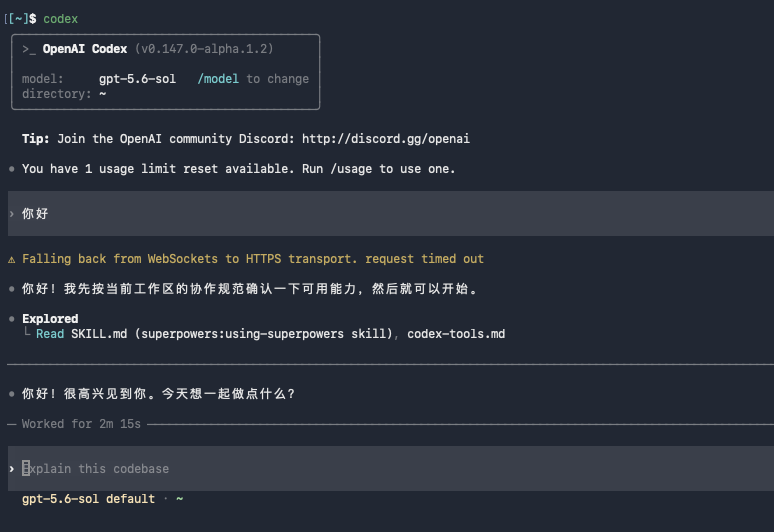
2. Enviar una solicitud de prueba
Inicia Codex CLI y envía un mensaje corto. Si responde correctamente, el CLI Provider ya puede usarse.
Problemas frecuentes
| Problema | Causa posible |
|---|---|
| codex: command not found | Codex CLI no está instalado, o el directorio de instalación no está en PATH. |
| Falta API Key | La variable de entorno indicada en env_key no está cargada en la sesión actual de terminal. |
| 401 / Unauthorized | La API Key es incorrecta, está deshabilitada o no coincide con la dirección API seleccionada. |
| 404 / Not Found | Base URL es incorrecta, no incluye /v1, o el relay no soporta la ruta usada por el CLI. |
| Model not found | El nombre del modelo es incorrecto, o el grupo de GetAPI seleccionado no habilita ese modelo. |
| La configuración no se aplica | Se editó el archivo incorrecto, model_provider apunta a otro Provider, o necesitas reiniciar la terminal. |
Consejos de seguridad
No pegues API Key reales en capturas, repositorios públicos, código frontend ni documentos compartidos. Usa variables de entorno y oculta las Key antes de compartir la salida de terminal.
Referencias
La documentación oficial de OpenAI incluye instalación, autenticación y referencia de configuración de Codex CLI. CC Switch Releases sirve como fuente alternativa de descarga.