
Codex CLI
Cette page concerne Codex CLI dans le terminal. Pour l’application de bureau ChatGPT, le client Codex ou une extension IDE, consultez le guide Codex/ChatGPT.
TIP
Parcours recommandé : créez getapi.one et getapi.pro dans CC Switch comme deux Provider compatibles OpenAI. Pour une configuration uniquement en terminal, ajoutez les deux Provider dans le config.toml de Codex et gardez les API Key dans des variables d’environnement.
Pour l’application de bureau et les extensions IDE, consultez Codex/ChatGPT.
Téléchargement et installation
Télécharger CC Switch
Pour gérer et changer les Provider GetAPI depuis une interface visuelle, installez d’abord CC Switch.
| Client | Système / cas | Téléchargement CDN | Alternative |
|---|---|---|---|
| CC Switch | macOS | Télécharger | GitHub Releases |
| CC Switch | Windows | Télécharger | GitHub Releases |
| CC Switch | Autres versions | — | GitHub Releases |
Installer Codex CLI
Commande officielle d’installation de Codex CLI :
curl -fsSL https://chatgpt.com/codex/install.sh | shSi le script d’installation n’est pas disponible dans votre environnement, utilisez la documentation officielle OpenAI Codex CLI pour les méthodes alternatives.
Avant de commencer
- Codex CLI est installé et la commande codex fonctionne dans le terminal.
- CC Switch est installé, ou vous êtes prêt à modifier manuellement le fichier de configuration Codex.
- L’inscription et la connexion GetAPI sont terminées. Sinon, commencez par la vue d’ensemble inscription et connexion.
- Une API Key GetAPI est déjà créée. Sinon, lisez la vue d’ensemble pour obtenir une API Key.
- Décidez si cette session CLI utilisera getapi.one ou getapi.pro.
- Préparez le nom exact du modèle que Codex CLI doit utiliser.
Choisir un service GetAPI
API Key et Base URL doivent venir du même service. Pour Codex et CC Switch, la Base URL doit inclure /v1. Ne mélangez pas une Key getapi.one avec l’adresse relay getapi.pro, ni l’inverse.
| Service | Codex Base URL | Source de l’API Key | Guide de demande |
|---|---|---|---|
| getapi.one | https://www.getapi.one/v1 | getapi.one API Keys | Guide de demande |
| getapi.pro | https://relay-api.getapi.pro/v1 | getapi.pro API Keys | Guide de demande |
Configurer avec CC Switch
1. Ouvrir CC Switch
Lancez CC Switch et préparez-vous à ouvrir la zone de configuration Provider de Codex.
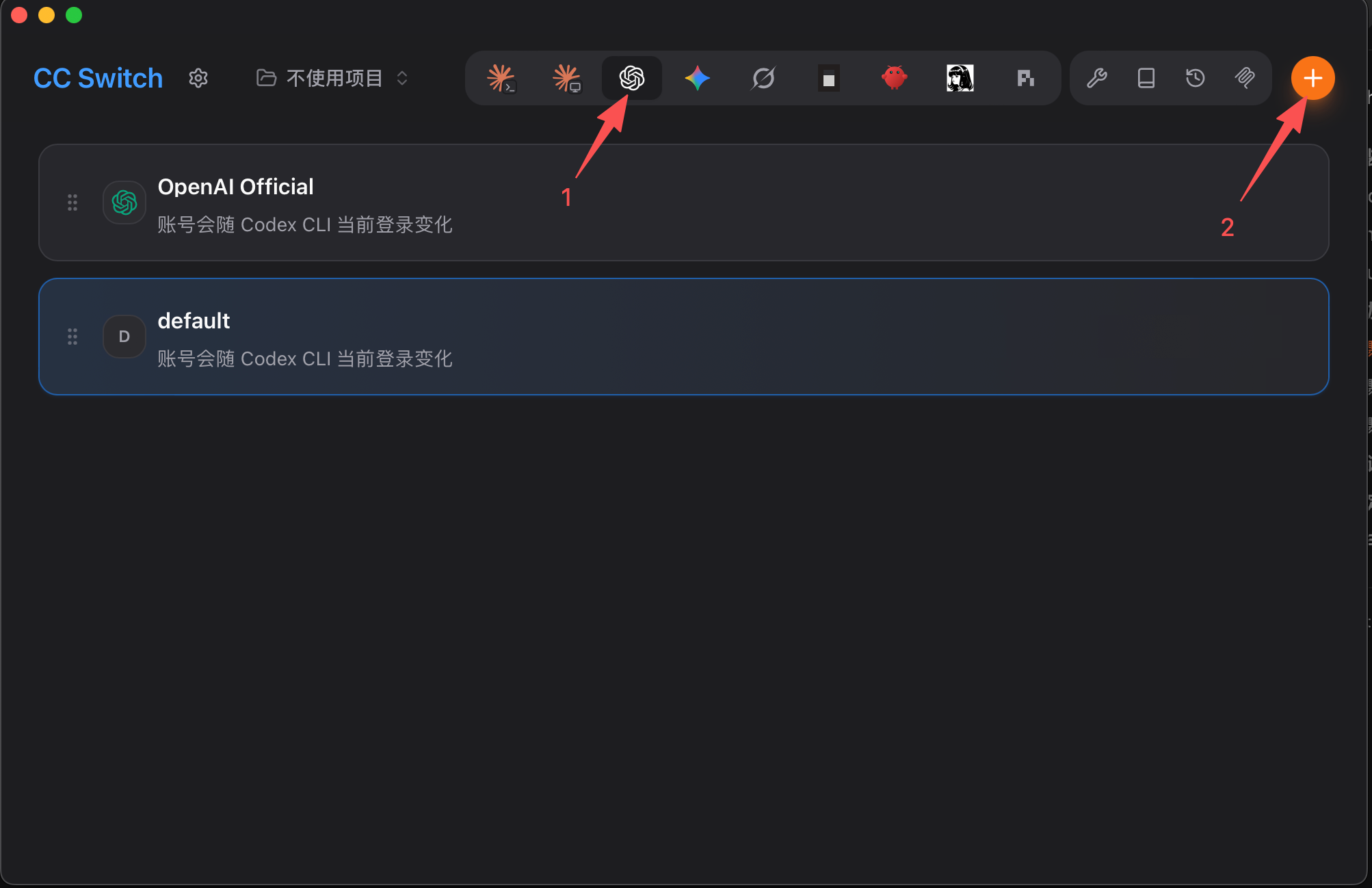
2. Ouvrir l’onglet Provider Codex
Dans CC Switch, sélectionnez l’onglet Provider Codex, puis cliquez sur le bouton plus pour ajouter un Provider.
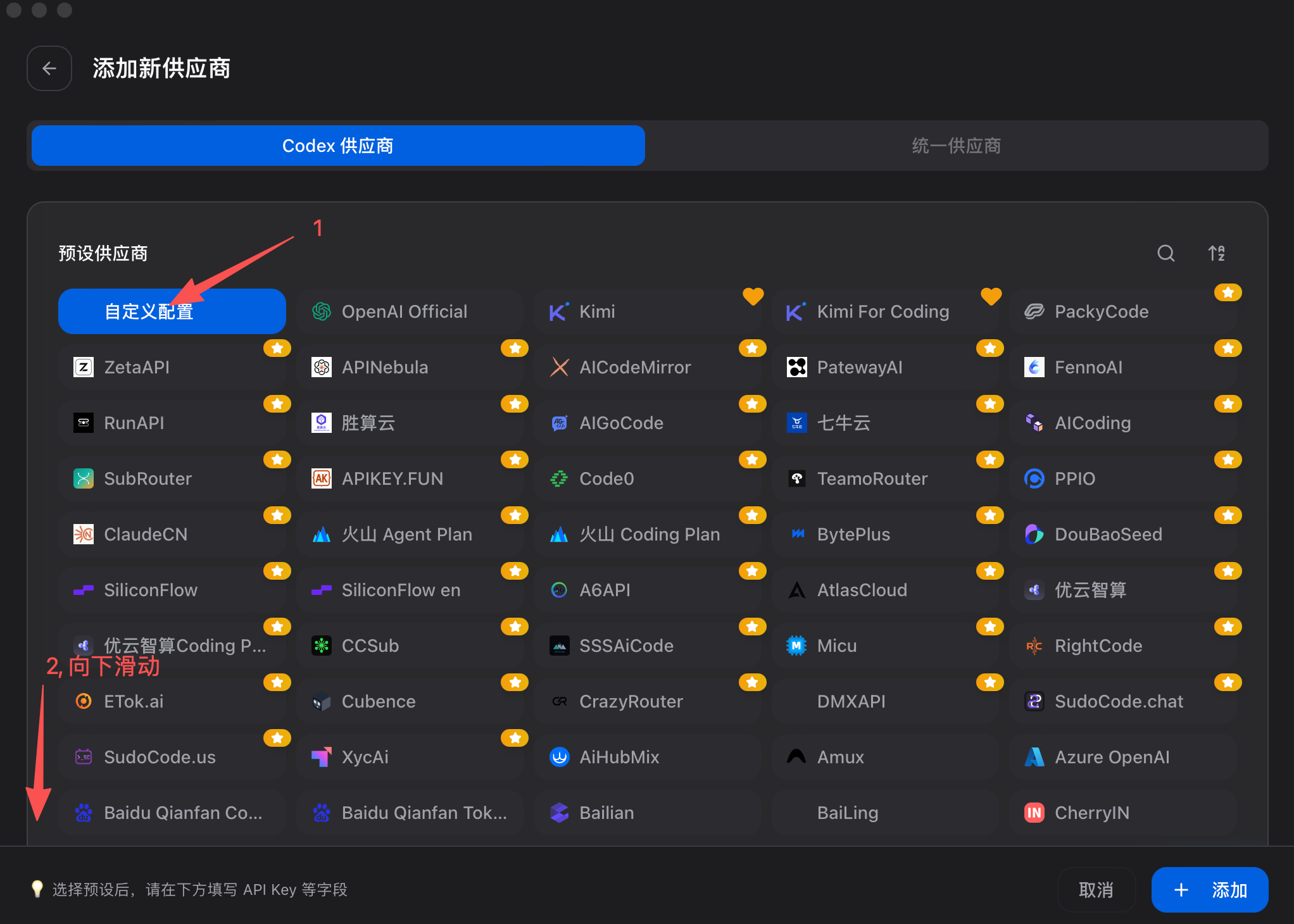
3. Choisir la configuration personnalisée
Sur la page d’ajout, sélectionnez la configuration personnalisée. Faites défiler si nécessaire.
4. Remplir le Provider GetAPI
Saisissez un nom, collez l’API Key correspondante et renseignez l’adresse API avec /v1, par exemple https://relay-api.getapi.pro/v1.
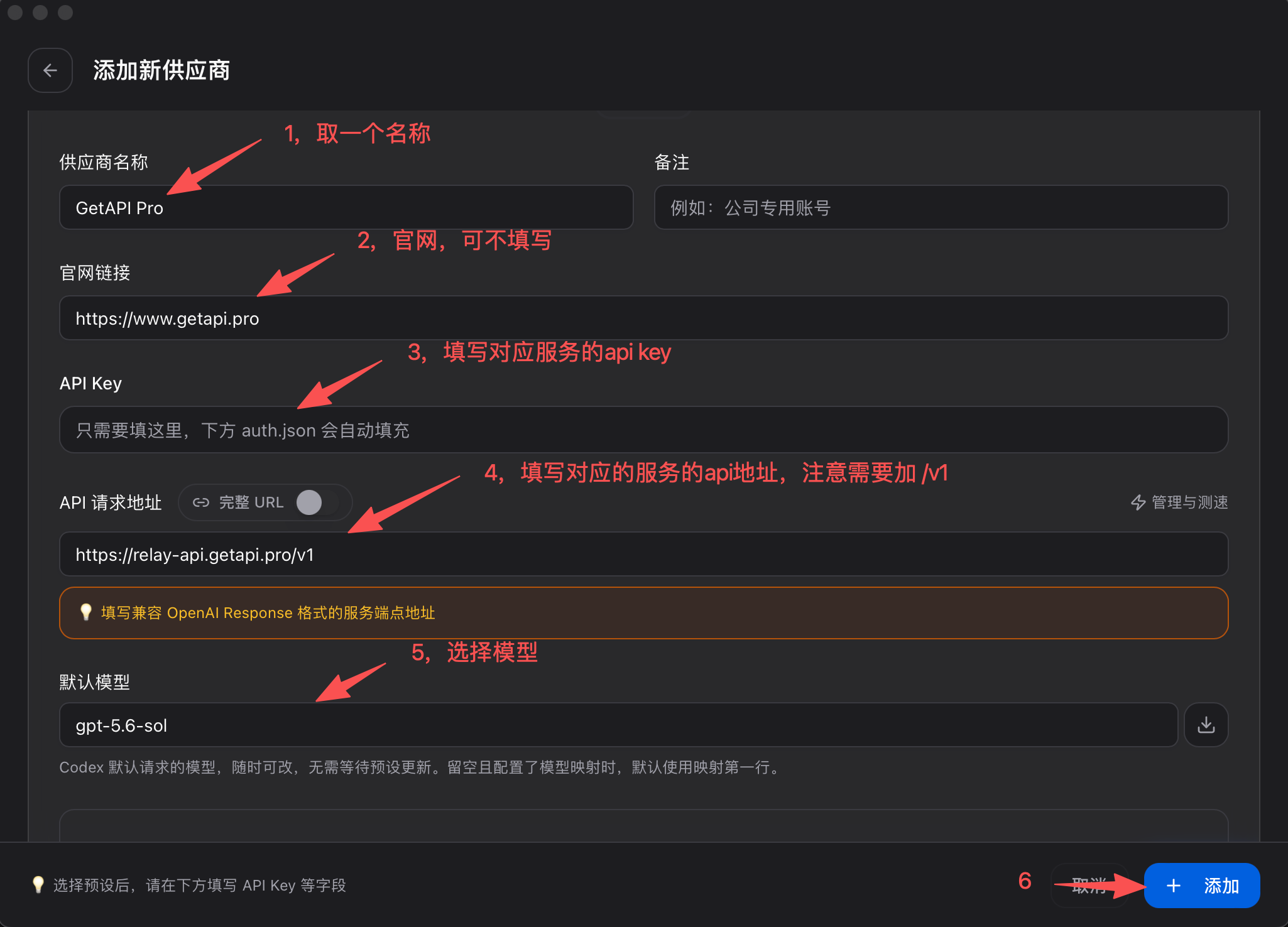
| Élément de configuration | getapi.pro | getapi.one | Notes |
|---|---|---|---|
| Nom du Provider | GetAPI Pro | GetAPI One | Nom personnalisé pour l’identifier facilement. |
| Site officiel | https://www.getapi.pro | https://www.getapi.one | Site du Provider. Peut rester vide si CC Switch ne l’exige pas. |
| API Key | API Key de getapi.pro | API Key de getapi.one | Copiez la Key du service correspondant. Ne mélangez pas Keys et adresses de services différents. |
| Adresse de requête API | https://relay-api.getapi.pro/v1 | https://www.getapi.one/v1 | Doit inclure /v1. |
| Modèle par défaut | Par exemple gpt-5.6-sol | Par exemple gpt-5.6-sol | Utilisez un modèle activé dans la console GetAPI correspondante. |
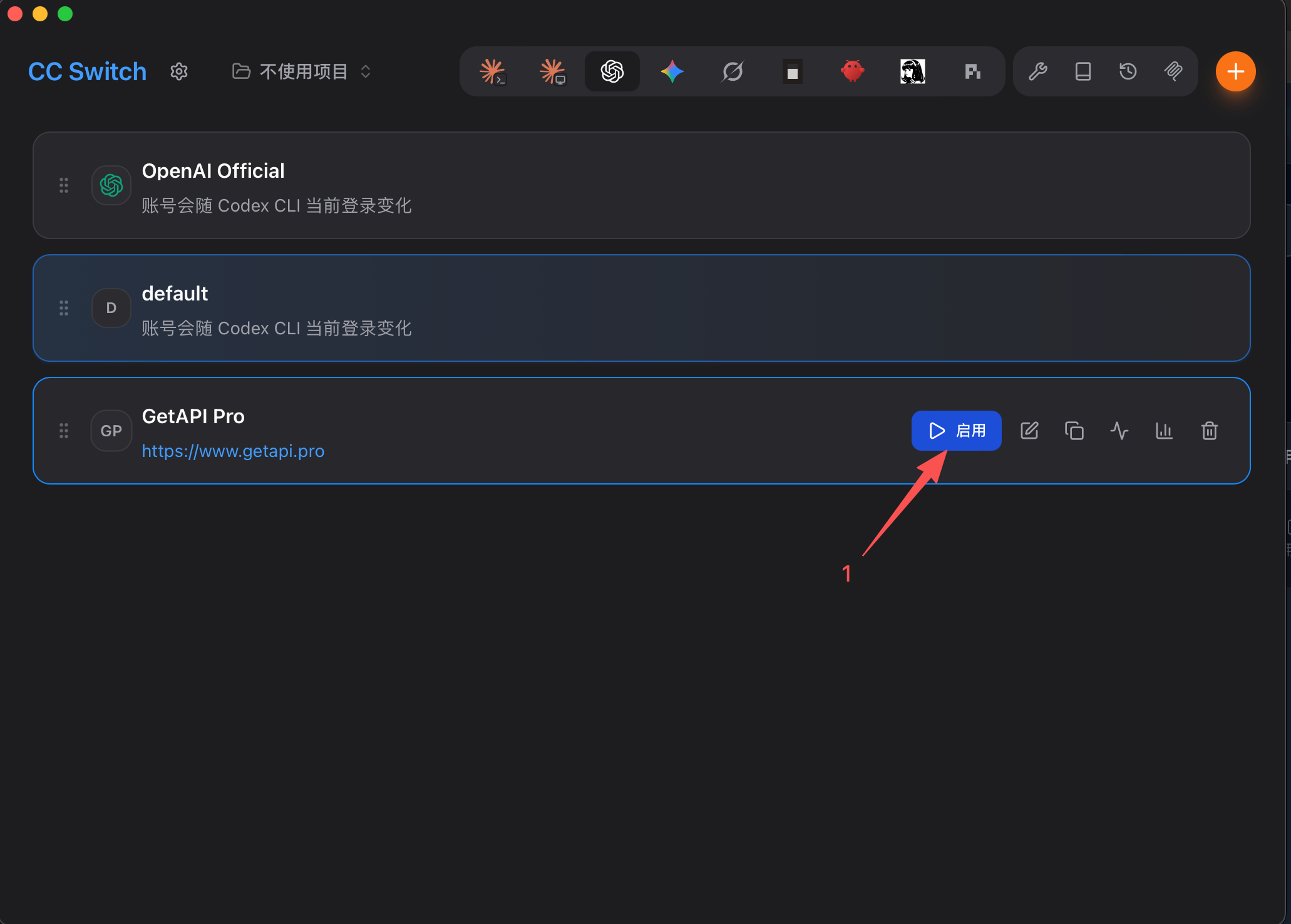
5. Activer le Provider
Après l’enregistrement, revenez à la liste des Provider, activez le Provider GetAPI, puis lancez Codex CLI.
Configurer config.toml manuellement
Pour une configuration uniquement en CLI, stockez d’abord les Key dans des variables d’environnement. N’écrivez pas de vraies API Key directement dans config.toml.
export GETAPI_ONE_API_KEY="sk-..."
export GETAPI_PRO_API_KEY="sk-..."
Ouvrez ensuite ~/.codex/config.toml et ajoutez les deux Provider GetAPI. Modifiez model_provider vers le Provider du service à utiliser par défaut.
model_provider = "getapi_pro"
model = "your-model-name"

[model_providers.getapi_one]
name = "GetAPI One"
base_url = "https://www.getapi.one/v1"
env_key = "GETAPI_ONE_API_KEY"
wire_api = "responses"

[model_providers.getapi_pro]
name = "GetAPI Pro"
base_url = "https://relay-api.getapi.pro/v1"
env_key = "GETAPI_PRO_API_KEY"
wire_api = "responses"
Remplacez your-model-name par un modèle disponible dans la console GetAPI correspondante. Pour GetAPI, base_url doit se terminer par /v1. Si le relay utilise un autre protocole compatible OpenAI, ajustez le Provider selon la référence de configuration Codex.
Lancer Codex CLI
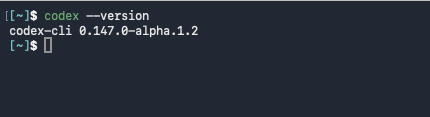
1. Confirmer que Codex CLI est installé
Exécutez codex --version dans le terminal pour vérifier que la commande CLI est disponible.
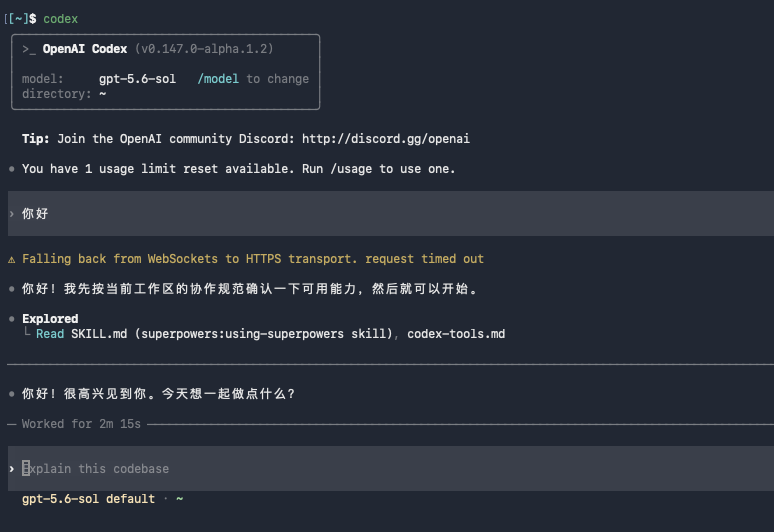
2. Envoyer une requête de test
Lancez Codex CLI et envoyez un court message. Si la réponse arrive normalement, le CLI Provider est prêt.
Problèmes fréquents
| Problème | Cause possible |
|---|---|
| codex: command not found | Codex CLI n’est pas installé, ou son dossier d’installation n’est pas dans PATH. |
| API Key manquante | La variable d’environnement indiquée par env_key n’est pas chargée dans le terminal actuel. |
| 401 / Unauthorized | L’API Key est incorrecte, désactivée ou ne correspond pas à l’adresse API choisie. |
| 404 / Not Found | Base URL est incorrecte, n’inclut pas /v1, ou le relay ne prend pas en charge le chemin utilisé par le CLI. |
| Model not found | Le nom du modèle est incorrect, ou le groupe GetAPI choisi n’active pas ce modèle. |
| La configuration ne s’applique pas | Le mauvais fichier a été modifié, model_provider pointe vers un autre Provider, ou le terminal doit être rouvert. |
Conseils de sécurité
Ne mettez jamais de vraies API Key dans des captures, dépôts publics, code frontend ou documents partagés. Utilisez des variables d’environnement et masquez les Key avant de partager une sortie de terminal.
Références
La documentation officielle OpenAI fournit l’installation, l’authentification et la référence de configuration de Codex CLI. CC Switch Releases peut servir de source de téléchargement de secours.