
Codex CLI
Эта страница посвящена терминальной версии Codex CLI. Если вы используете настольное приложение ChatGPT, клиент Codex или расширение IDE, смотрите руководство Codex/ChatGPT.
TIP
Рекомендуемый путь: создайте getapi.one и getapi.pro в CC Switch как отдельные OpenAI-совместимые Provider. Если нужен только терминал, добавьте оба Provider в config.toml Codex, а API Key храните в переменных окружения.
Для настольного приложения и расширений IDE см. Codex/ChatGPT.
Скачивание и установка
Скачать CC Switch
Если хотите управлять Provider GetAPI и переключаться между ними визуально, сначала установите CC Switch.
| Клиент | Система / сценарий | Скачать с CDN | Запасной вариант |
|---|---|---|---|
| CC Switch | macOS | Скачать | GitHub Releases |
| CC Switch | Windows | Скачать | GitHub Releases |
| CC Switch | Другие версии | — | GitHub Releases |
Установка Codex CLI
Официальная команда установки Codex CLI:
curl -fsSL https://chatgpt.com/codex/install.sh | shЕсли установочный скрипт недоступен в вашей среде, используйте официальную документацию OpenAI Codex CLI для альтернативных способов установки.
Перед началом
- Codex CLI установлен, и команда codex работает в терминале.
- CC Switch установлен, либо вы готовы вручную изменить файл конфигурации Codex.
- Регистрация и вход в GetAPI уже выполнены. Если нет, начните с обзора регистрации и входа.
- API Key GetAPI уже создан. Если нет, откройте обзор получения API Key.
- Решите, какой сервис будет использовать этот сеанс CLI: getapi.one или getapi.pro.
- Подготовьте точное имя модели, которую должен использовать Codex CLI.
Выберите сервис GetAPI
API Key и Base URL должны принадлежать одному сервису. Для Codex и CC Switch Base URL должен включать /v1. Не используйте Key getapi.one с relay-адресом getapi.pro и наоборот.
| Сервис | Codex Base URL | Источник API Key | Инструкция |
|---|---|---|---|
| getapi.one | https://www.getapi.one/v1 | getapi.one API Keys | Инструкция |
| getapi.pro | https://relay-api.getapi.pro/v1 | getapi.pro API Keys | Инструкция |
Настройка через CC Switch
1. Откройте CC Switch
Запустите CC Switch и перейдите к настройке Provider для Codex.
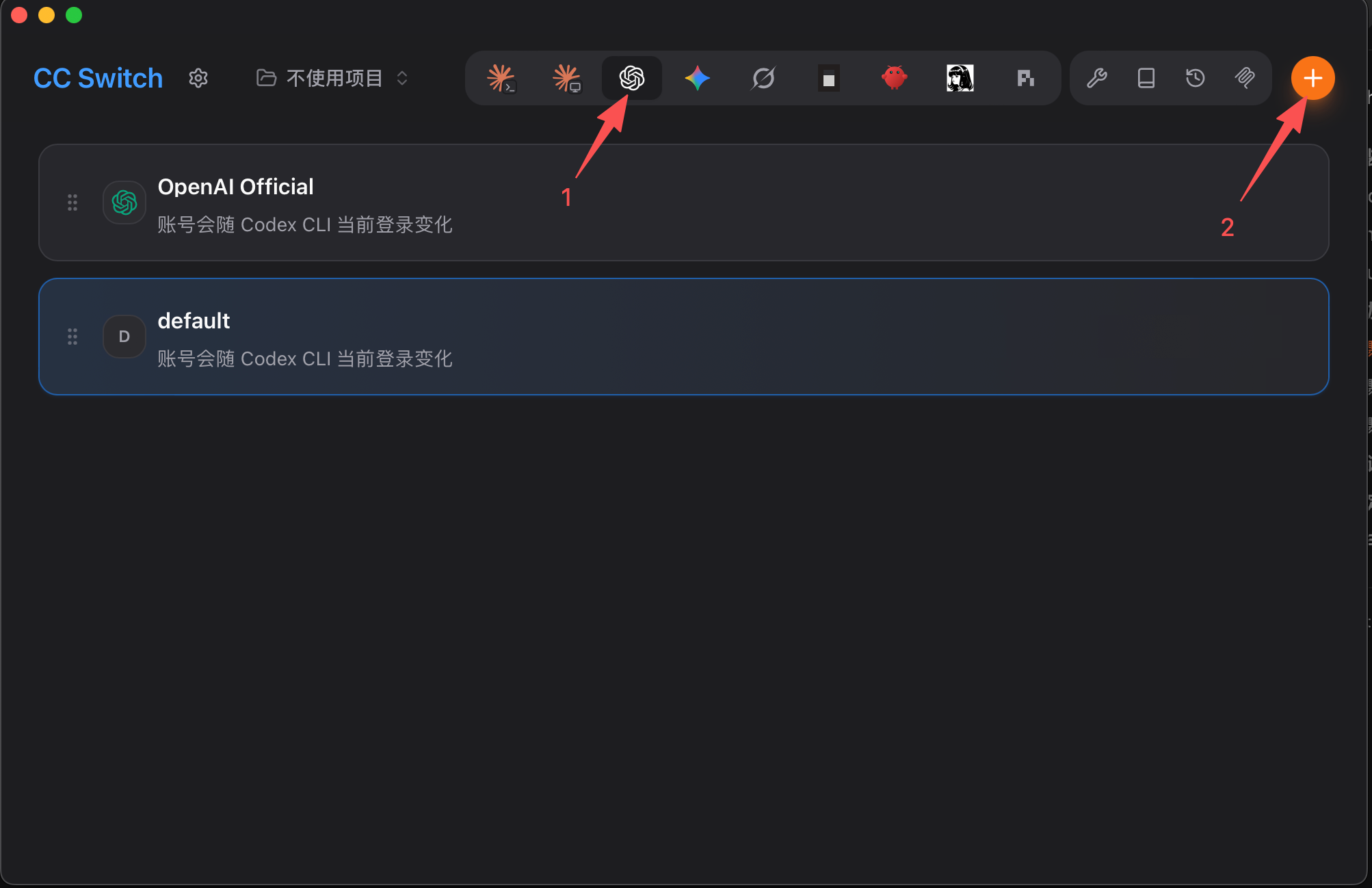
2. Откройте вкладку Codex Provider
В CC Switch выберите вкладку Codex Provider и нажмите кнопку плюса, чтобы добавить новый Provider.
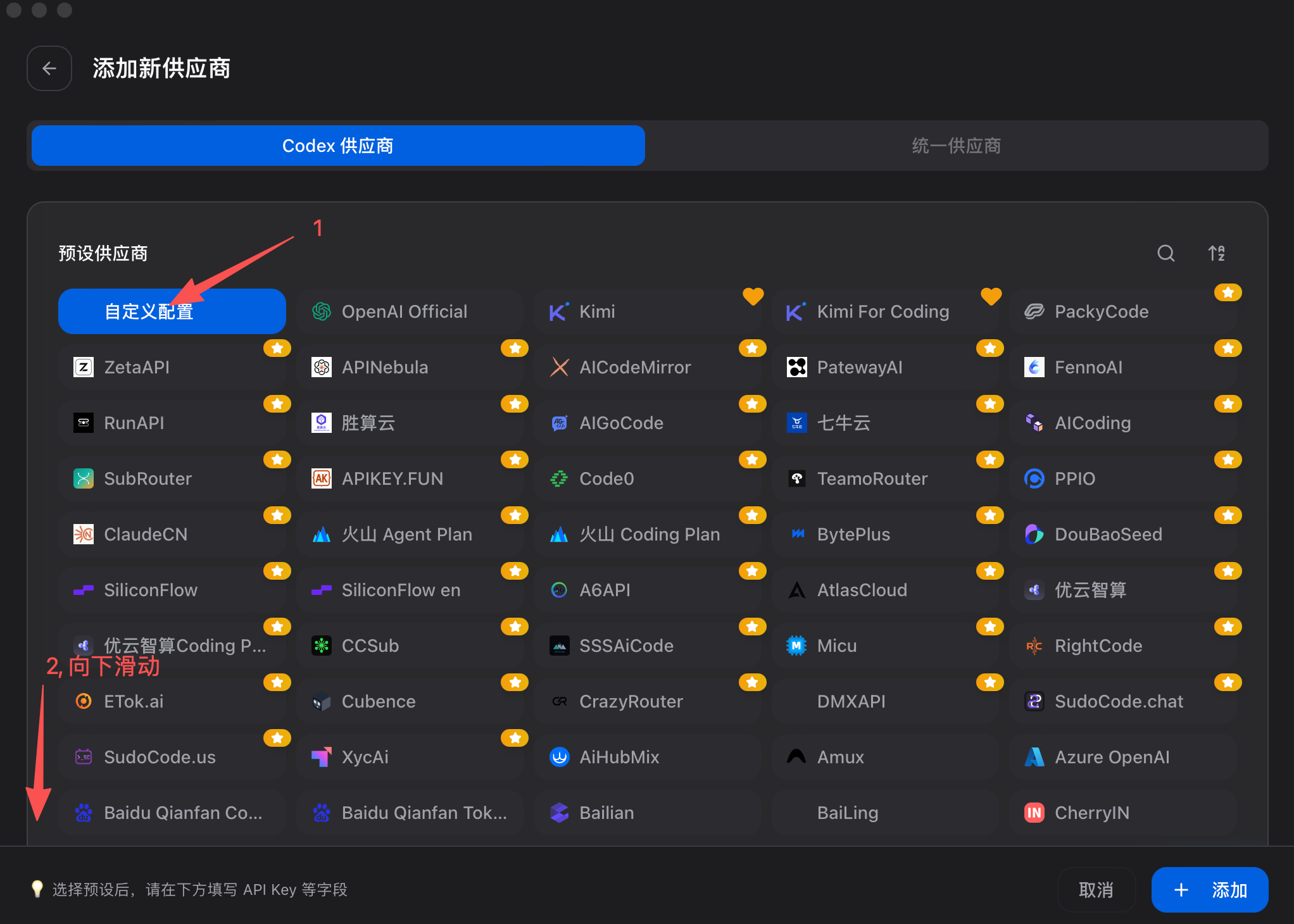
3. Выберите пользовательскую конфигурацию
На странице добавления Provider выберите пользовательскую конфигурацию. Если её не видно, прокрутите вниз.
4. Заполните Provider GetAPI
Введите имя Provider, вставьте подходящий API Key и укажите адрес API с /v1, например https://relay-api.getapi.pro/v1.
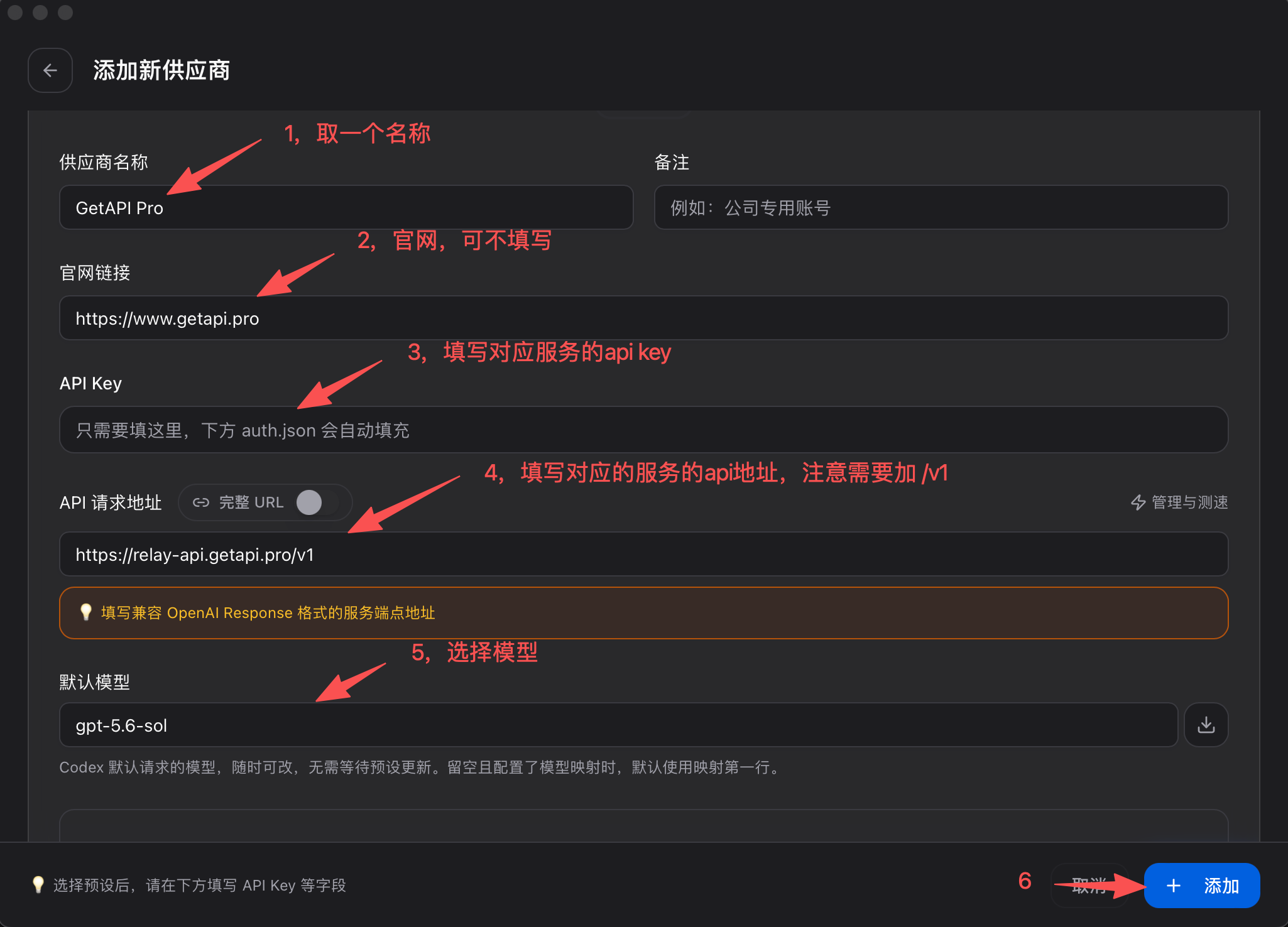
| Параметр | getapi.pro | getapi.one | Примечание |
|---|---|---|---|
| Имя Provider | GetAPI Pro | GetAPI One | Произвольное имя для удобного распознавания. |
| Официальный сайт | https://www.getapi.pro | https://www.getapi.one | Сайт Provider. Можно оставить пустым, если CC Switch не требует поле. |
| API Key | API Key сервиса getapi.pro | API Key сервиса getapi.one | Скопируйте Key из соответствующего сервиса. Не смешивайте Key и адреса разных сервисов. |
| Адрес API-запросов | https://relay-api.getapi.pro/v1 | https://www.getapi.one/v1 | Обязательно укажите /v1. |
| Модель по умолчанию | Например gpt-5.6-sol | Например gpt-5.6-sol | Используйте модель, доступную в соответствующей консоли GetAPI. |
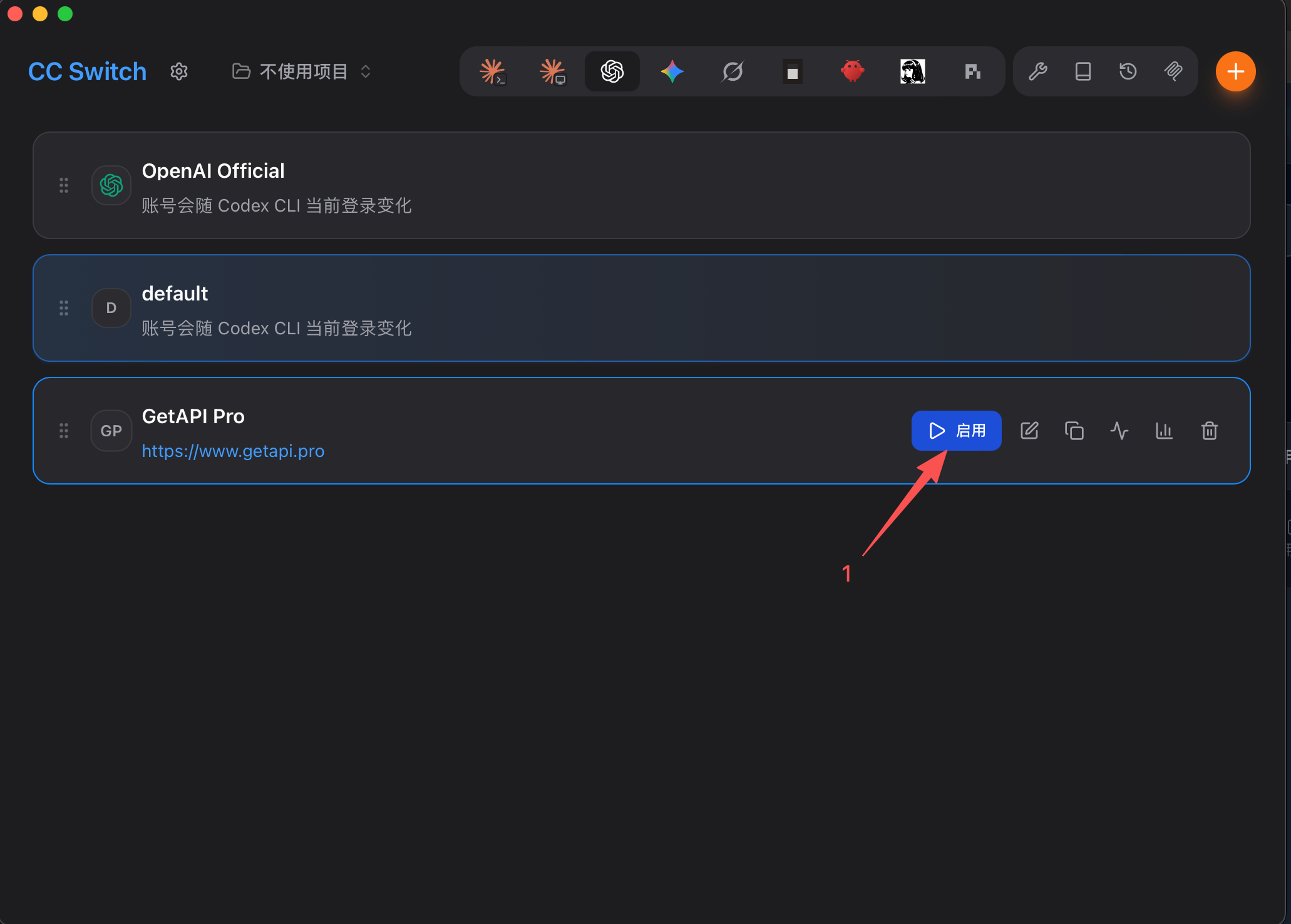
5. Включите Provider
После сохранения вернитесь к списку Provider, включите GetAPI Provider и затем запускайте Codex CLI.
Ручная настройка config.toml
Для настройки только через CLI сначала сохраните Key в переменных окружения. Не записывайте реальные API Key напрямую в config.toml.
export GETAPI_ONE_API_KEY="sk-..."
export GETAPI_PRO_API_KEY="sk-..."
Затем откройте ~/.codex/config.toml и добавьте оба Provider GetAPI. Для сервиса по умолчанию измените model_provider на нужный Provider.
model_provider = "getapi_pro"
model = "your-model-name"

[model_providers.getapi_one]
name = "GetAPI One"
base_url = "https://www.getapi.one/v1"
env_key = "GETAPI_ONE_API_KEY"
wire_api = "responses"

[model_providers.getapi_pro]
name = "GetAPI Pro"
base_url = "https://relay-api.getapi.pro/v1"
env_key = "GETAPI_PRO_API_KEY"
wire_api = "responses"
Замените your-model-name на модель, доступную в соответствующей консоли GetAPI. Для GetAPI значение base_url должно оканчиваться на /v1. Если relay использует другой OpenAI-совместимый протокол, настройте Provider по справочнику Codex.
Запуск Codex CLI
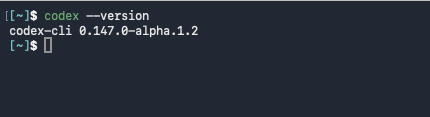
1. Проверьте установку Codex CLI
Выполните codex --version в терминале и убедитесь, что команда CLI доступна.
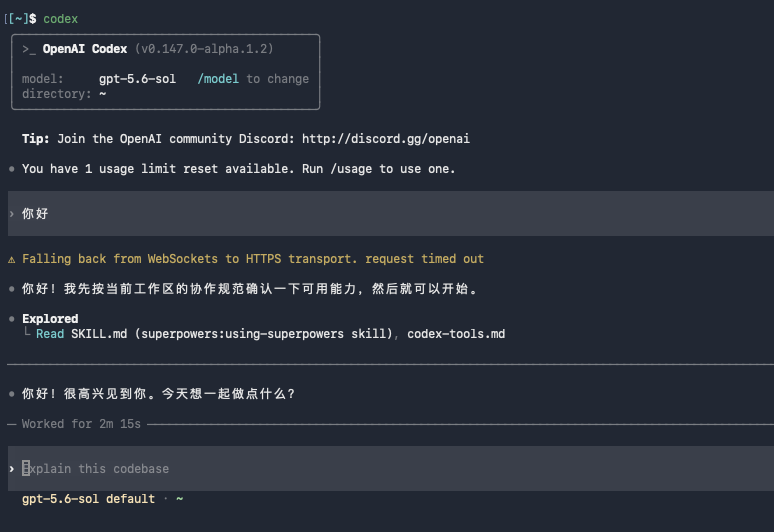
2. Отправьте тестовый запрос
Запустите Codex CLI и отправьте короткое сообщение. Если ответ пришёл нормально, CLI Provider готов к работе.
Частые проблемы
| Проблема | Возможная причина |
|---|---|
| codex: command not found | Codex CLI не установлен, либо каталог установки не добавлен в PATH. |
| API Key не найден | Переменная окружения из env_key не загружена в текущем сеансе терминала. |
| 401 / Unauthorized | API Key неверный, отключён или не соответствует выбранному API-адресу. |
| 404 / Not Found | Base URL указан неверно, не содержит /v1, либо relay не поддерживает путь запроса текущего CLI. |
| Model not found | Имя модели неверное, либо выбранная группа GetAPI не включает эту модель. |
| Настройки не применились | Изменён не тот файл конфигурации, model_provider указывает на другой Provider, либо терминал нужно открыть заново. |
Безопасность
Не вставляйте реальные API Key в скриншоты, публичные репозитории, frontend-код или общие документы. Используйте переменные окружения и скрывайте Key перед отправкой вывода терминала.
Ссылки
Официальная документация OpenAI содержит материалы по установке, аутентификации и настройке Codex CLI. CC Switch Releases можно использовать как запасной источник загрузки.