
Codex/ChatGPT
Codex/ChatGPT の Provider 設定は CC Switch で管理することをおすすめします。getapi.one と getapi.pro を別々の Provider として保存しておくと、サービスやモデルの切り替えが簡単になります。
TIP
おすすめの手順:まず CC Switch をインストールし、利用する Codex/ChatGPT クライアントを用意してから、GetAPI を OpenAI Compatible Provider として追加します。
このガイドでは、現在の Codex 関連クライアント体験と ChatGPT デスクトップ利用をまとめて Codex/ChatGPT と呼びます。
ダウンロードとインストール
CC Switch ダウンロード
まず CDN パッケージを利用してください。別ビルドが必要な場合は、CC Switch Releases ページを代替として利用します。
| クライアント | システム / 用途 | CDN ダウンロード | 代替 |
|---|---|---|---|
| CC Switch | macOS | ダウンロード | GitHub Releases |
| CC Switch | Windows | ダウンロード | GitHub Releases |
| CC Switch | その他のバージョン | — | GitHub Releases |
Codex/ChatGPT ダウンロード
現在のデスクトップ利用では ChatGPT デスクトップアプリを優先してください。単体の Codex クライアントが必要な場合は下の対応パッケージを使います。Intel Mac では OpenAI Codex Releases から対応ビルドも入手できます。
| クライアント | システム / 用途 | 推奨ダウンロード | 公式 / 代替 |
|---|---|---|---|
| ChatGPT デスクトップアプリ | macOS / Windows / Linux | 公式ダウンロード | ドキュメント |
| Codex クライアント | macOS Apple Silicon | ダウンロード | GitHub Releases |
| Codex クライアント | macOS Intel | ダウンロード | GitHub Releases |
| Codex クライアント | Windows | ダウンロード | GitHub Releases |
| Codex IDE 拡張 | VS Code / Cursor / Windsurf / JetBrains | ドキュメント | ドキュメント |
ターミナルで使う場合は、別ページの Codex CLI 設定ガイド を参照してください。
始める前に
- CC Switch をインストールします。
- 利用する ChatGPT デスクトップアプリ、Codex クライアント、または IDE 拡張をインストールします。
- GetAPI の登録とログインを完了します。まだの場合は登録・ログイン概要から始めてください。
- GetAPI API Key を作成します。まだの場合はAPI Key 概要を確認してください。
- getapi.one と getapi.pro のどちらを使うか確認します。
- 利用するモデル名を確認します。
GetAPI サービスを選択
API Key と Base URL は同じサービスのものを組み合わせます。Codex と CC Switch では、Base URL に /v1 が必要です。getapi.one の Key と getapi.pro の中継アドレスを混在させないでください。
| サービス | Codex Base URL | API Key の取得元 | 申請ガイド |
|---|---|---|---|
| getapi.one | https://www.getapi.one/v1 | getapi.one API Keys | 申請ガイド |
| getapi.pro | https://relay-api.getapi.pro/v1 | getapi.pro API Keys | 申請ガイド |
CC Switch で設定
1. CC Switch を開く
まず CC Switch を起動し、Codex の Provider 設定へ進む準備をします。
2. Codex Provider タブを開く
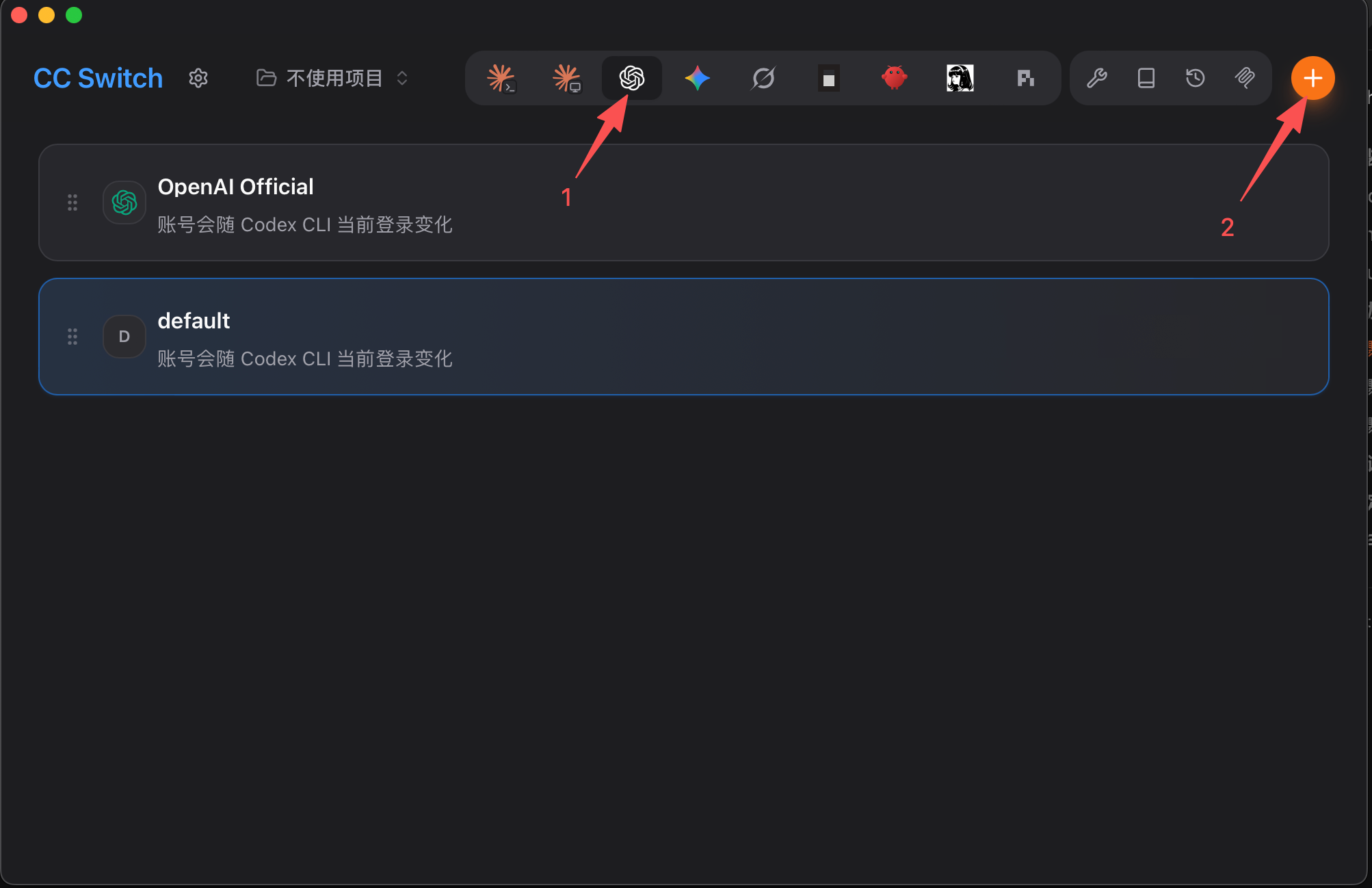
CC Switch の上部で Codex Provider タブを選び、右上のプラスボタンで新しい Provider を追加します。
3. カスタム設定を選択
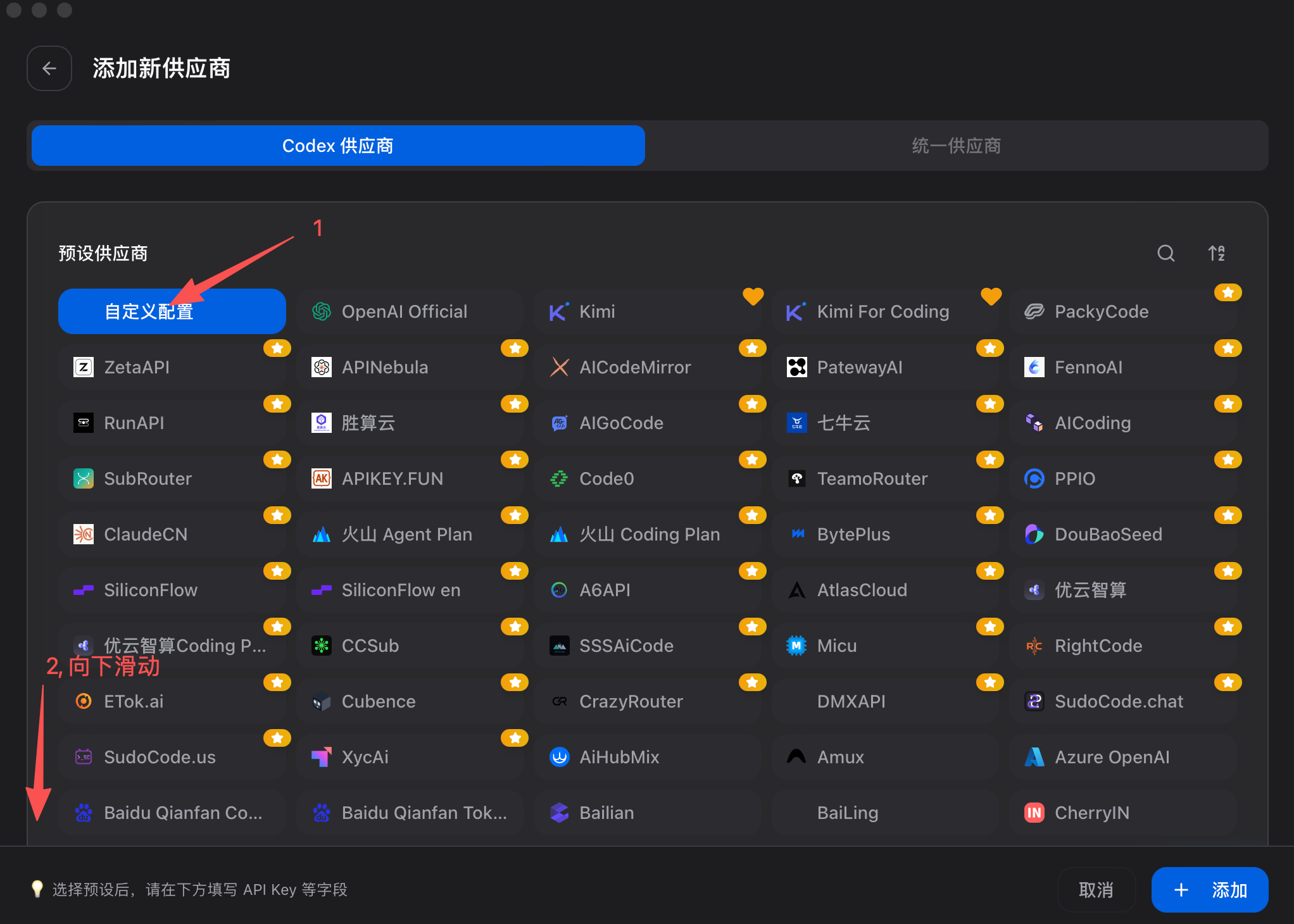
追加画面でカスタム設定を選びます。見つからない場合は下へスクロールしてください。
4. GetAPI Provider を入力
Provider 名、対応する API Key、/v1 付きの API リクエストアドレスを入力します。例:https://relay-api.getapi.pro/v1。
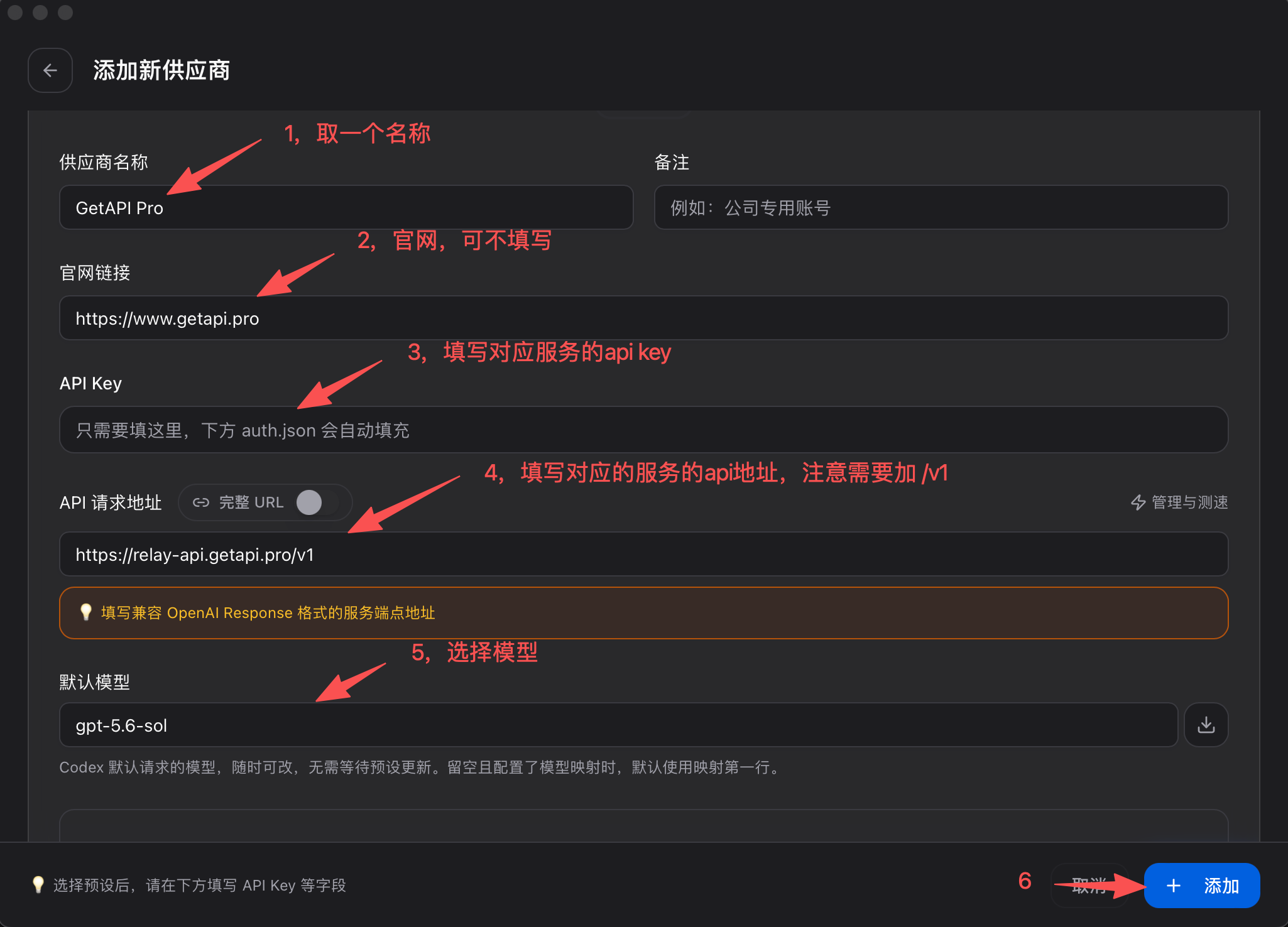
| 設定項目 | getapi.pro | getapi.one | 説明 |
|---|---|---|---|
| Provider 名 | GetAPI Pro | GetAPI One | 識別しやすい任意の名前です。 |
| 公式サイト | https://www.getapi.pro | https://www.getapi.one | Provider の公式サイトです。CC Switch で必須でなければ空欄でも構いません。 |
| API Key | getapi.pro の API Key | getapi.one の API Key | 対応するサービスからコピーします。Key とアドレスを混在させないでください。 |
| API リクエストアドレス | https://relay-api.getapi.pro/v1 | https://www.getapi.one/v1 | /v1 を含める必要があります。 |
| デフォルトモデル | 例:gpt-5.6-sol | 例:gpt-5.6-sol | 対応する GetAPI コンソールで有効なモデルを指定します。 |
5. Provider を有効化
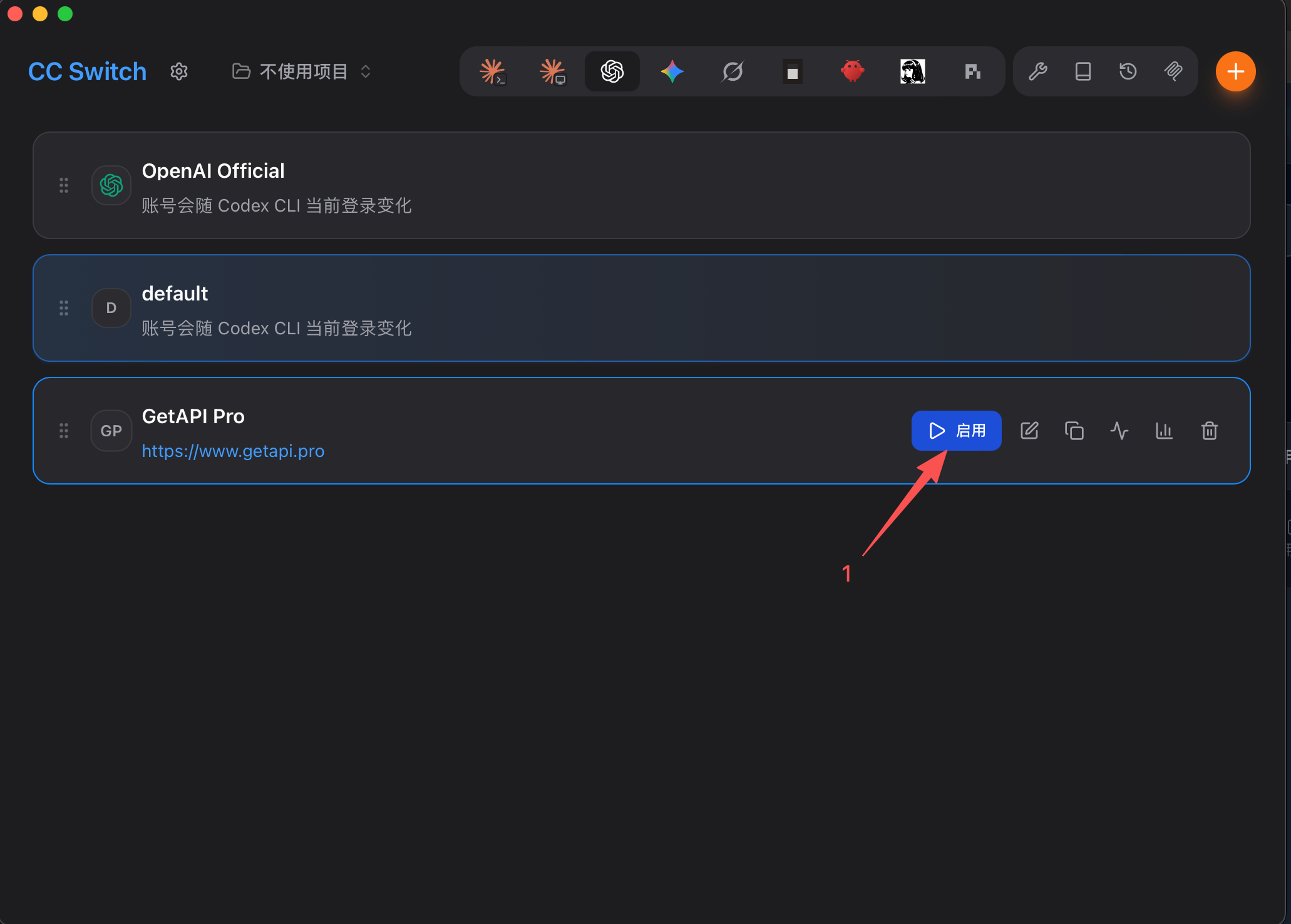
保存後に Provider 一覧へ戻り、追加した GetAPI Provider を有効化します。
接続を確認
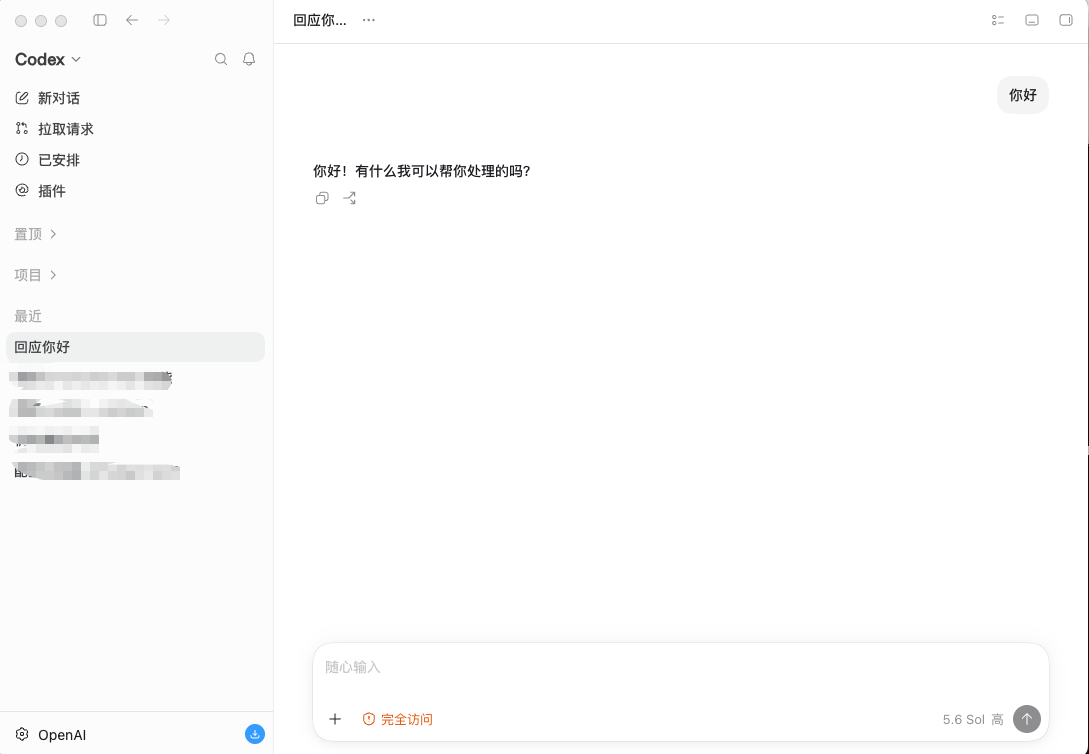
1. Codex/ChatGPT で確認
Codex/ChatGPT を開いて短いメッセージを送ります。正常に応答すれば Provider を利用できます。
よくある問題
| 問題 | 考えられる原因 |
|---|---|
| 401 / Unauthorized | API Key が誤っている、無効化されている、または選択したサービスアドレスと一致していません。 |
| 404 / Not Found | Base URL が間違っている、/v1 がない、またはクライアントが非対応のパスを付けています。 |
| Model not found | モデル名が誤っている、または選択したグループでそのモデルが有効ではありません。 |
| 応答なし / タイムアウト | 残高、上限、レート制限、ネットワーク、またはサービス状態の問題です。 |
セキュリティ上の注意
API Key を公開スクリーンショット、公開リポジトリ、フロントエンドコード、共有文書に入れないでください。調査用に共有する前に Key、アカウント情報、残高を隠してください。
参考リンク
OpenAI 公式ドキュメントには ChatGPT App、Codex CLI、Codex IDE 拡張の参考情報があります。上記 CDN リンクはプロジェクト提供のミラーです。