
getapi.pro API Key の申請手順
このページでは、getapi.pro コンソールで API Key を作成する流れをスクリーンショットに沿って説明します。API Key は一度だけ表示されるものではなく、作成後も API Keys 一覧からコピーおよび管理できます。
クイックリンク
始める前に
- getapi.pro の登録とログインを完了します。まだの場合は、先にgetapi.pro の新規登録とログイン手順を確認してください。
- コンソールを正常に開けることを確認します。
- アカウントに利用可能な残高または有効なプランがあることを確認します。
- 環境変数、ローカル設定ファイル、Agent 設定画面など、API Key を安全に保存する場所を用意します。
API Key ページを開く
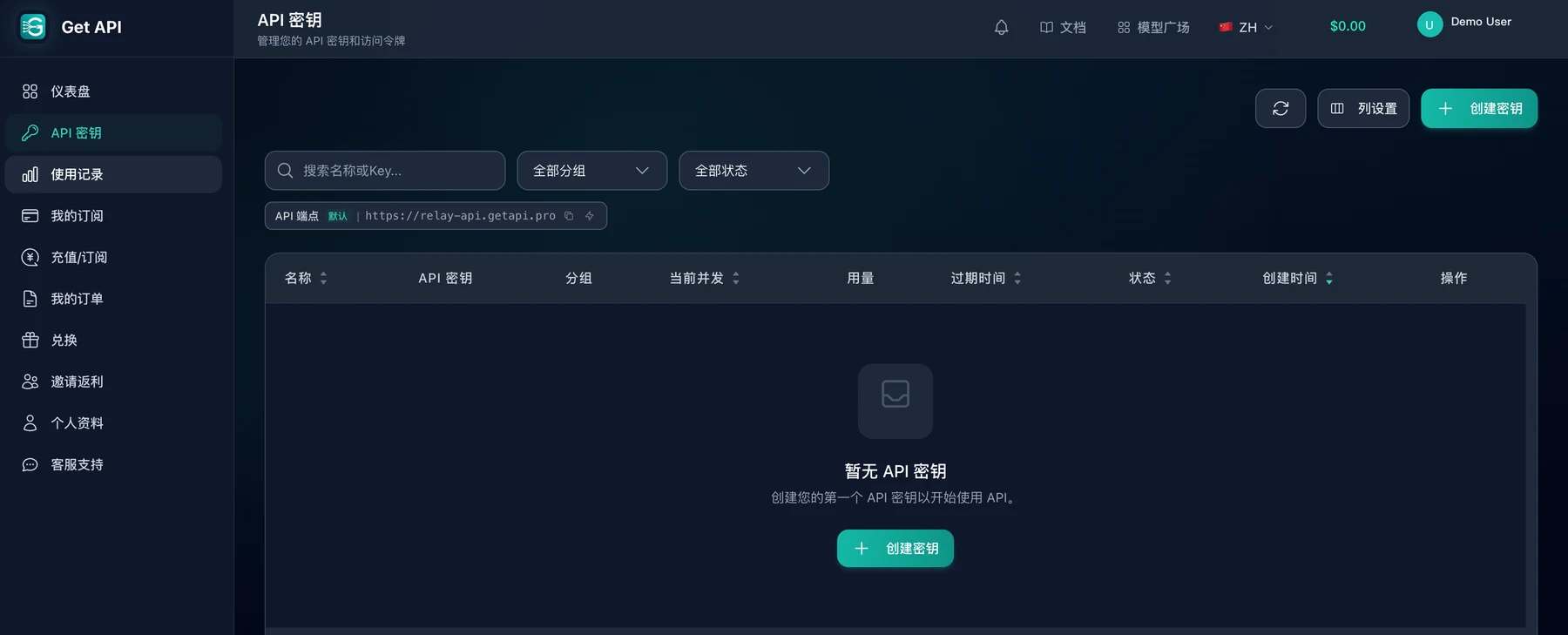
getapi.pro コンソールの左メニューで「API 密钥」を開きます。このページには現在の API エンドポイントも表示され、後で Agent 設定に使います。
API Key を作成
- 右上の「创建密钥」または空状態の作成ボタンをクリックします。
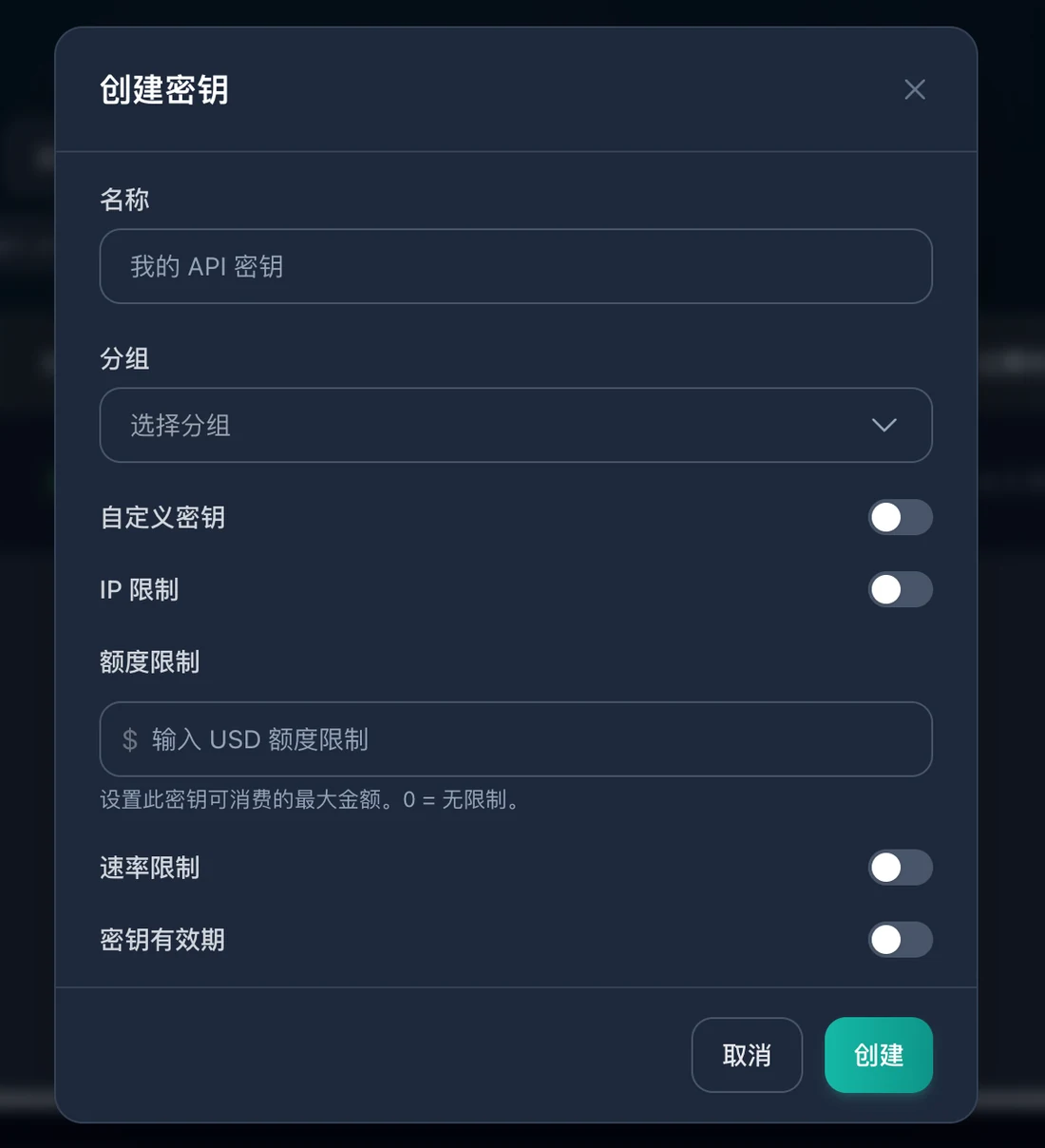
- 識別しやすい名前を入力します。
- この Key が使うグループを選択します。
- 必要に応じてカスタムキー、IP 制限、クォータ制限、レート制限、有効期限を設定します。
- 内容を確認して「创建」をクリックします。
作成後
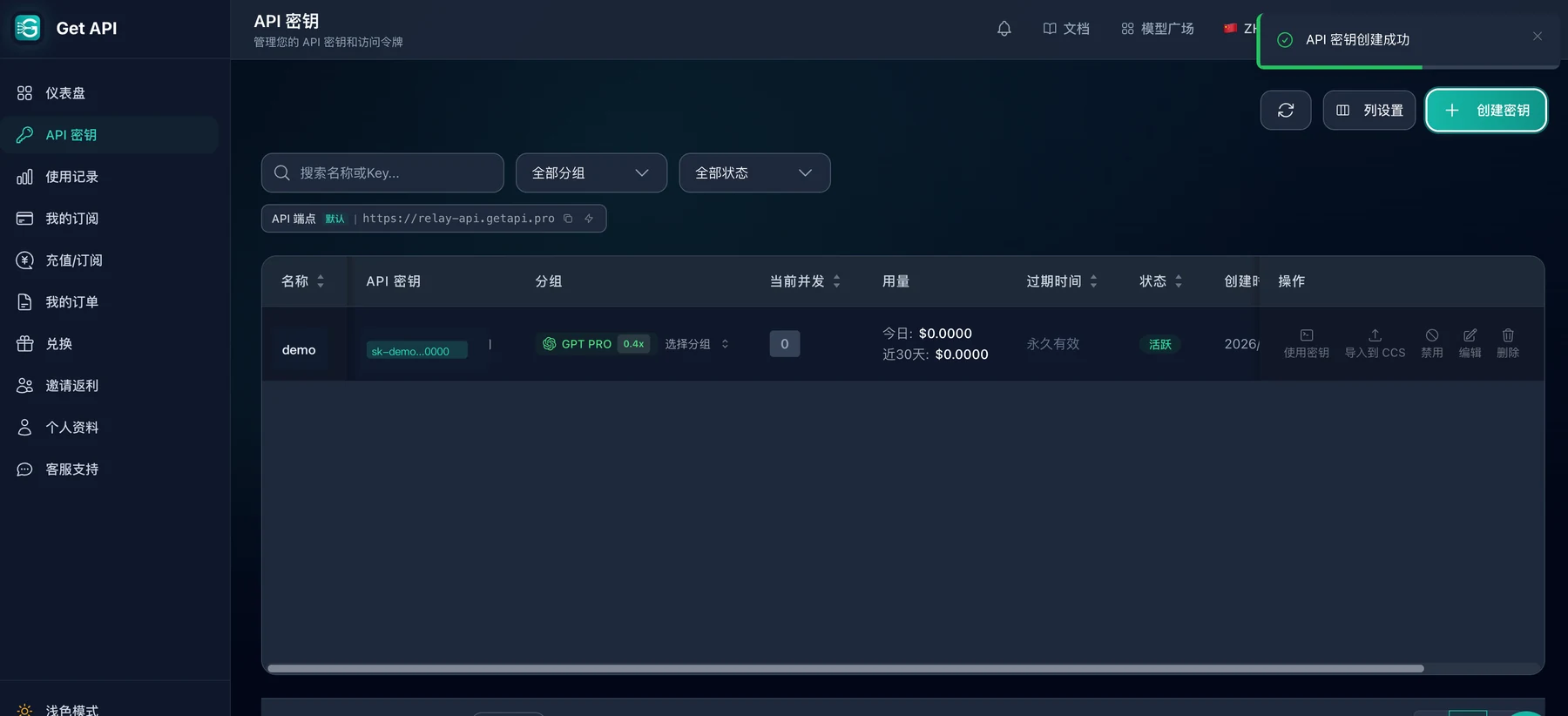
作成後は API Keys 一覧に戻り、Key の名前、マスクされたキー、グループ、状態、操作を確認できます。getapi.pro の Key は作成後も一覧からコピーや管理ができ、一度だけ表示されるものではありません。
Agent 設定で使う API アドレス
Agent を設定するときは、getapi.pro の API Key と API アドレスを組み合わせて入力します:
text
API アドレス: https://relay-api.getapi.pro
Codex / CC Switch Base URL: https://relay-api.getapi.pro/v1
API Key: getapi.pro の API Keys 一覧からコピー
2つのサービスの Key とアドレスを混在させないでください。getapi.one の Key は getapi.one のアドレスを使い、getapi.pro の Key は getapi.pro のリレーアドレスを使います。
セキュリティ上の注意
API Key をフロントエンドコード、公開リポジトリ、公開ドキュメント、スクリーンショット、画面録画に含めないでください。トラブルシュート用に画面を共有する場合は、Key、アカウント、残高を隠してください。
次のステップ
Key の準備ができたら、後続の Agent またはツール別設定ガイドで API アドレスと API Key を入力します。