
Codex CLI
이 페이지는 터미널 기반 Codex CLI 전용입니다. ChatGPT 데스크톱 앱, Codex 클라이언트 또는 IDE 확장을 사용하는 경우 Codex/ChatGPT 문서를 확인하세요.
TIP
권장 흐름: CC Switch에서 getapi.one과 getapi.pro를 각각 OpenAI 호환 Provider로 만듭니다. CLI만 사용할 경우 두 Provider를 Codex config.toml에 추가하고 API Key는 환경 변수에 보관하세요.
데스크톱 및 IDE 확장 워크플로는 Codex/ChatGPT 문서를 확인하세요.
다운로드 및 설치
CC Switch 다운로드
GetAPI Provider 설정을 시각적으로 관리하고 전환하려면 먼저 CC Switch를 설치하세요.
| 클라이언트 | 시스템 / 상황 | CDN 다운로드 | 대체 경로 |
|---|---|---|---|
| CC Switch | macOS | 다운로드 | GitHub Releases |
| CC Switch | Windows | 다운로드 | GitHub Releases |
| CC Switch | 추가 버전 | — | GitHub Releases |
Codex CLI 설치
Codex CLI 공식 설치 명령:
curl -fsSL https://chatgpt.com/codex/install.sh | sh현재 환경에서 설치 스크립트를 사용할 수 없다면 다른 설치 방법은 OpenAI 공식 Codex CLI 문서를 기준으로 확인하세요.
시작 전 준비
- Codex CLI가 설치되어 있고 터미널에서 codex 명령을 실행할 수 있습니다.
- CC Switch가 설치되어 있거나 Codex 설정 파일을 직접 편집할 준비가 되어 있습니다.
- GetAPI 가입 및 로그인을 완료했습니다. 아직이라면 가입 및 로그인 개요를 확인하세요.
- GetAPI API Key를 만들었습니다. 아직이라면 API Key 개요를 확인하세요.
- 이 CLI 세션에서 getapi.one과 getapi.pro 중 어떤 서비스를 사용할지 정합니다.
- Codex CLI에서 사용할 정확한 모델 이름을 준비합니다.
GetAPI 서비스 선택
API Key와 Base URL은 같은 서비스에서 가져와야 합니다. Codex와 CC Switch에서는 Base URL에 /v1이 포함되어야 합니다. getapi.one Key를 getapi.pro 릴레이 주소와 섞어 쓰지 마세요.
| 서비스 | Codex Base URL | API Key 출처 | 신청 안내 |
|---|---|---|---|
| getapi.one | https://www.getapi.one/v1 | getapi.one API Keys | 신청 안내 |
| getapi.pro | https://relay-api.getapi.pro/v1 | getapi.pro API Keys | 신청 안내 |
CC Switch로 설정
1. CC Switch 열기
먼저 CC Switch를 실행하고 Codex Provider 설정 영역으로 이동할 준비를 합니다.
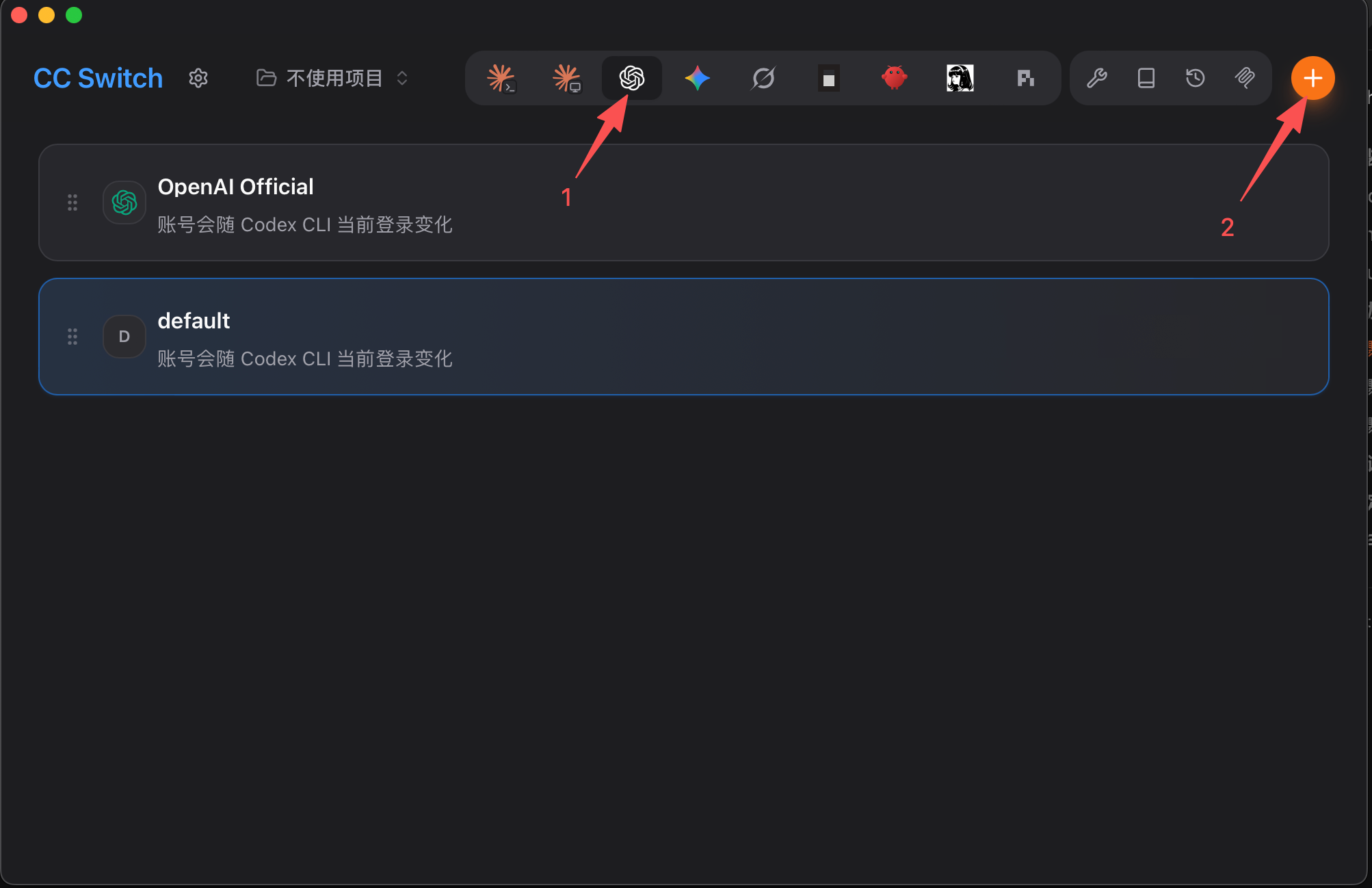
2. Codex Provider 탭 열기
CC Switch 상단에서 Codex Provider 탭을 선택한 다음 오른쪽 위의 더하기 버튼으로 새 Provider를 추가합니다.
3. 사용자 지정 설정 선택
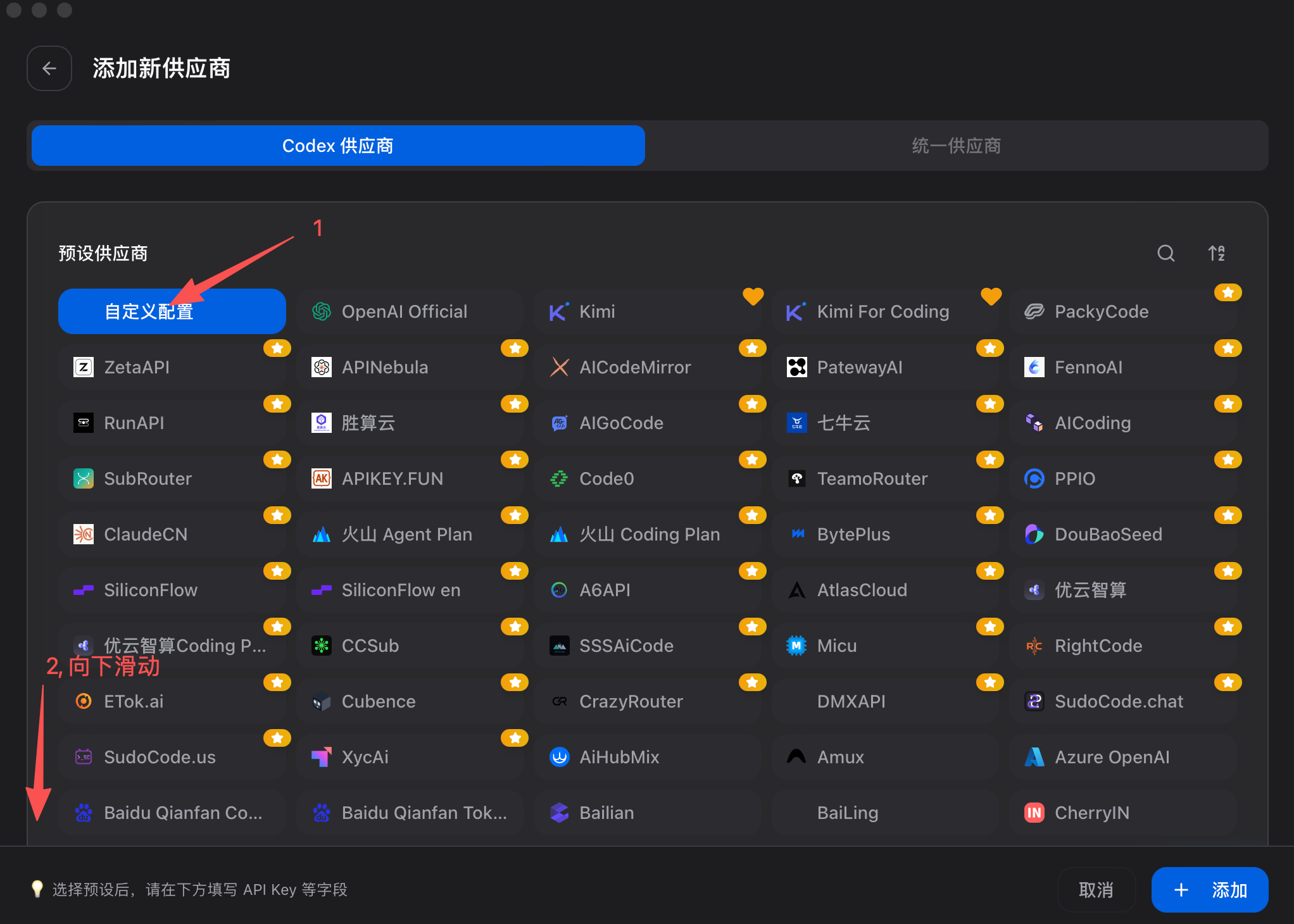
Provider 추가 화면에서 사용자 지정 설정을 선택합니다. 보이지 않으면 아래로 스크롤하세요.
4. GetAPI Provider 입력
Provider 이름, 해당 API Key, /v1이 포함된 API 요청 주소를 입력합니다. 예: https://relay-api.getapi.pro/v1.
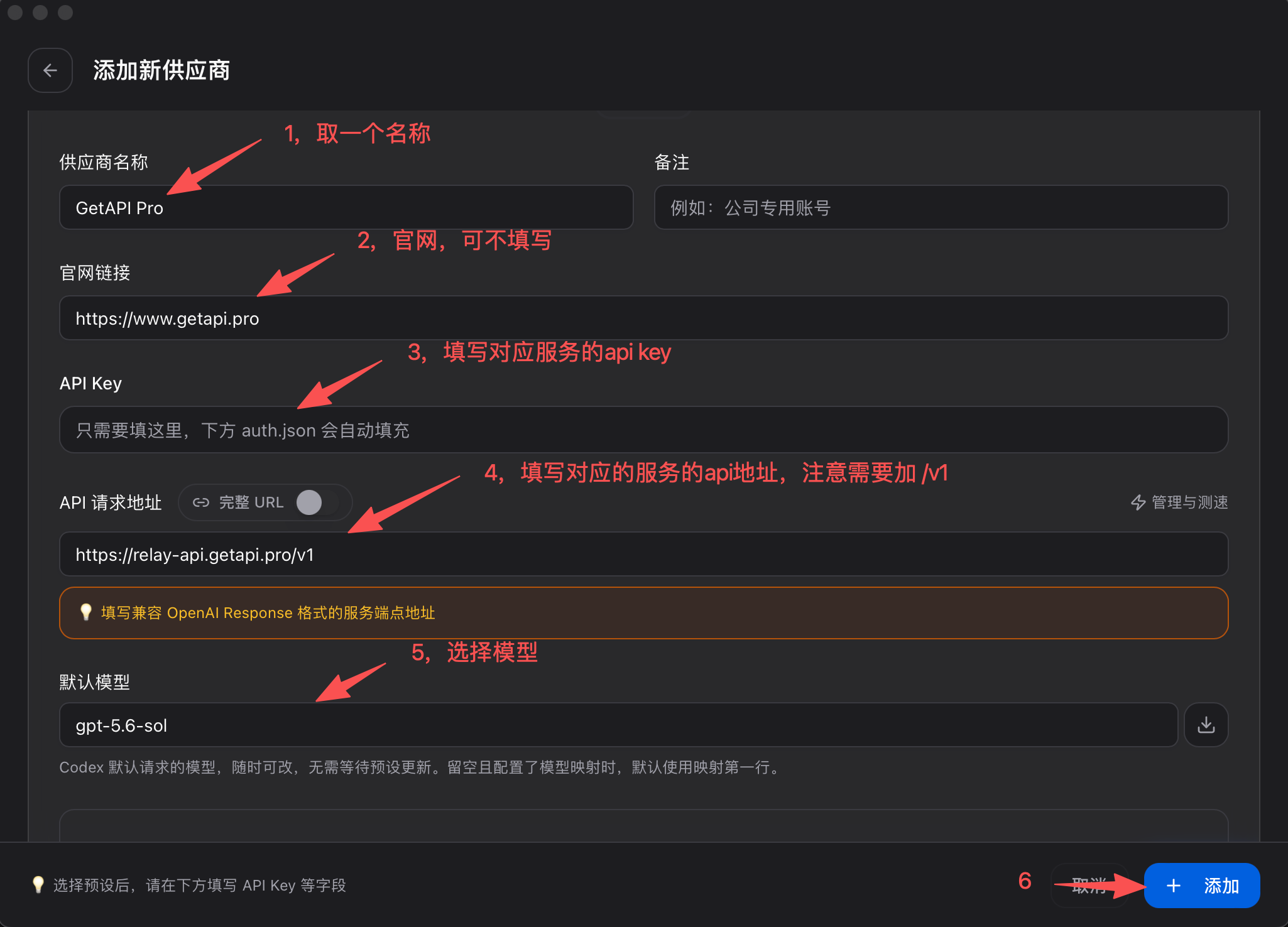
| 설정 항목 | getapi.pro | getapi.one | 설명 |
|---|---|---|---|
| Provider 이름 | GetAPI Pro | GetAPI One | 나중에 식별하기 쉬운 사용자 지정 이름입니다. |
| 공식 웹사이트 | https://www.getapi.pro | https://www.getapi.one | Provider 공식 웹사이트입니다. CC Switch에서 필수가 아니면 비워도 됩니다. |
| API Key | getapi.pro API Key | getapi.one API Key | 해당 서비스에서 복사하세요. Key와 주소를 서로 다른 서비스로 섞지 마세요. |
| API 요청 주소 | https://relay-api.getapi.pro/v1 | https://www.getapi.one/v1 | /v1을 반드시 포함해야 합니다. |
| 기본 모델 | 예: gpt-5.6-sol | 예: gpt-5.6-sol | 해당 GetAPI 콘솔에서 사용할 수 있는 모델명을 입력합니다. |
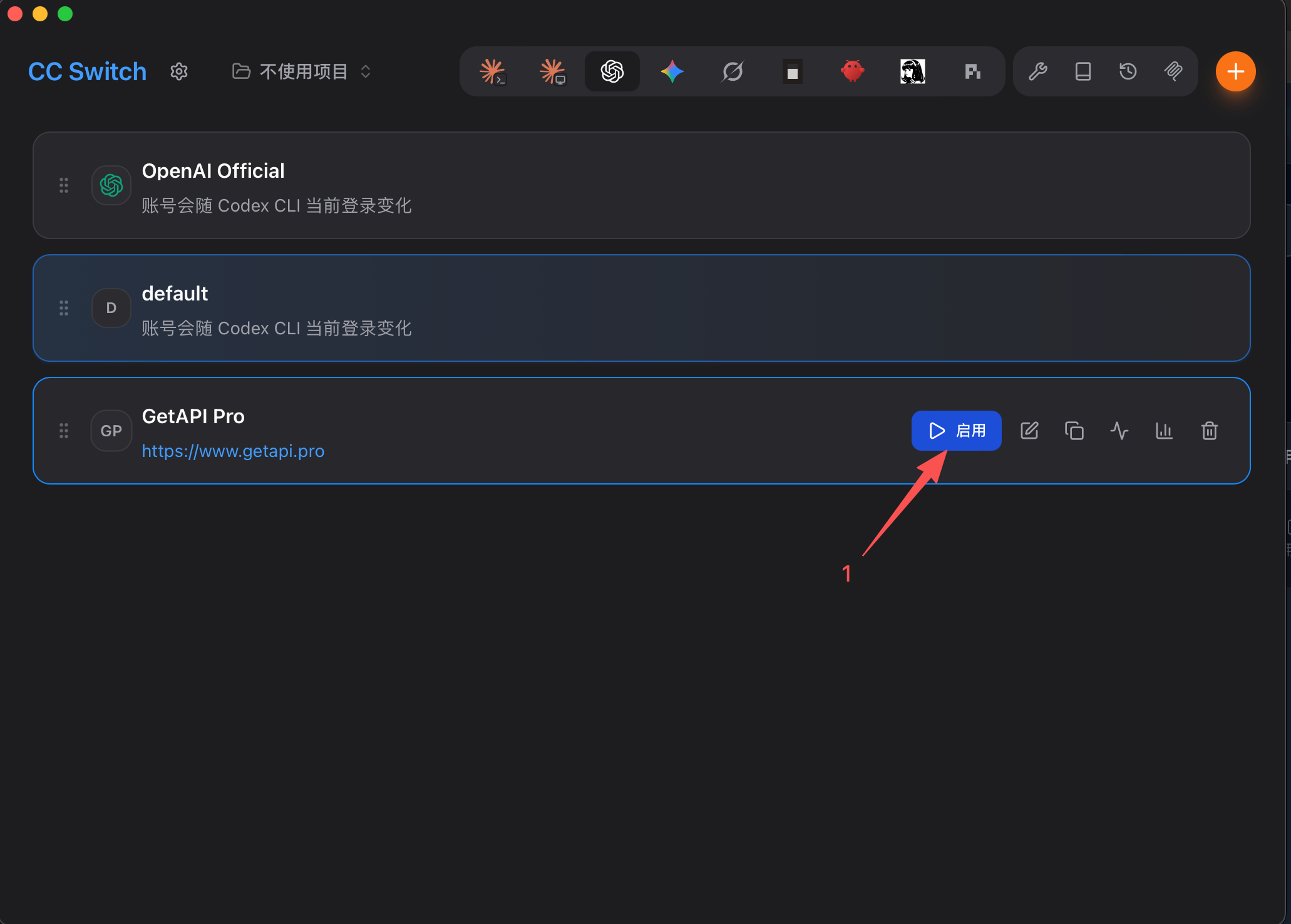
5. Provider 활성화
저장 후 Provider 목록으로 돌아가 Provider를 활성화한 다음 Codex CLI를 시작합니다.
config.toml 수동 설정
CLI만으로 설정하려면 먼저 Key를 환경 변수에 저장하세요. 실제 API Key를 config.toml에 직접 쓰지 마세요.
export GETAPI_ONE_API_KEY="sk-..."
export GETAPI_PRO_API_KEY="sk-..."
~/.codex/config.toml을 열고 두 GetAPI Provider를 추가합니다. 기본으로 사용할 서비스에 맞춰 model_provider를 변경하세요.
model_provider = "getapi_pro"
model = "your-model-name"

[model_providers.getapi_one]
name = "GetAPI One"
base_url = "https://www.getapi.one/v1"
env_key = "GETAPI_ONE_API_KEY"
wire_api = "responses"

[model_providers.getapi_pro]
name = "GetAPI Pro"
base_url = "https://relay-api.getapi.pro/v1"
env_key = "GETAPI_PRO_API_KEY"
wire_api = "responses"
your-model-name은 해당 GetAPI 콘솔에서 사용할 수 있는 모델명으로 바꾸세요. GetAPI의 base_url은 /v1로 끝나야 합니다. 릴레이가 다른 OpenAI 호환 방식을 요구하면 Codex 설정 참고 문서에 맞춰 조정하세요.
Codex CLI 실행
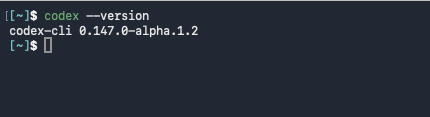
1. Codex CLI 설치 확인
터미널에서 codex --version을 실행해 CLI 명령을 사용할 수 있는지 확인합니다.
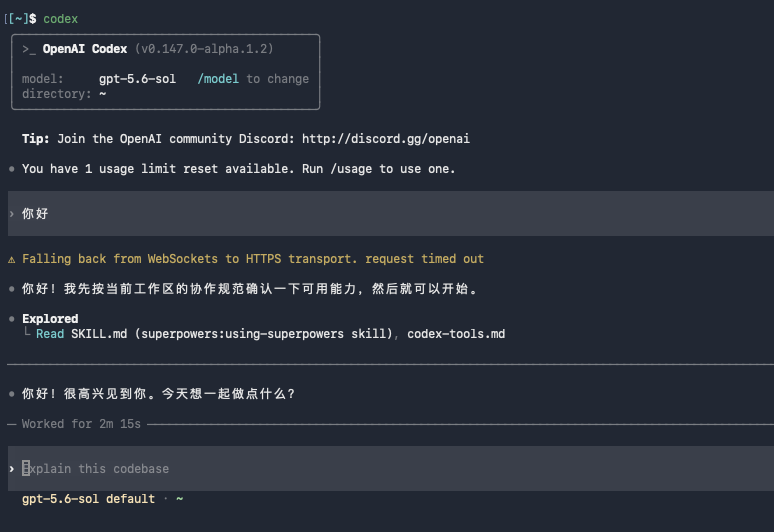
2. 테스트 요청 보내기
Codex CLI를 시작하고 짧은 메시지를 보내세요. 정상 응답하면 CLI Provider를 사용할 수 있습니다.
자주 발생하는 문제
| 문제 | 가능한 원인 |
|---|---|
| codex: command not found | Codex CLI가 설치되지 않았거나 설치 디렉터리가 PATH에 없습니다. |
| API Key 누락 | env_key에 지정한 환경 변수가 현재 터미널 세션에 로드되지 않았습니다. |
| 401 / Unauthorized | API Key가 잘못되었거나 비활성화되었거나 선택한 API 주소와 맞지 않습니다. |
| 404 / Not Found | Base URL이 잘못되었거나 /v1이 빠졌거나 릴레이가 현재 CLI 요청 경로를 지원하지 않습니다. |
| Model not found | 모델명이 잘못되었거나 선택한 GetAPI 그룹에서 해당 모델이 활성화되지 않았습니다. |
| 설정이 적용되지 않음 | 잘못된 설정 파일을 편집했거나 model_provider가 다른 Provider를 가리키거나 터미널을 다시 열어야 합니다. |
보안 안내
실제 API Key를 스크린샷, 공개 저장소, 프런트엔드 코드 또는 공유 문서에 넣지 마세요. 환경 변수를 사용하고 터미널 출력을 공유하기 전에 민감한 정보를 가리세요.
참고 링크
OpenAI 공식 문서는 Codex CLI 설치, 인증 및 설정 참고 자료를 제공합니다. CC Switch Releases는 편의를 위한 대체 다운로드 경로입니다.