
Codex CLI
本頁只說明終端機中的 Codex CLI。如果你使用 ChatGPT 桌面版、獨立 Codex 用戶端或 IDE 外掛,請查看 Codex/ChatGPT 文件。
TIP
推薦路徑:先在 CC Switch 中將 getapi.one 和 getapi.pro 分別建立成 OpenAI 相容 Provider。如果只想走終端機設定,也可以將兩個 Provider 寫進 Codex 的 config.toml,並把 API Key 放在環境變數中。
桌面端和 IDE 外掛請查看 Codex/ChatGPT。
下載安裝
CC Switch 下載
如果希望用可視化方式統一管理和切換 GetAPI Provider,建議先安裝 CC Switch。
| 用戶端 | 系統 / 情境 | CDN 下載 | 備用下載 |
|---|---|---|---|
| CC Switch | macOS | 下載 | GitHub Releases |
| CC Switch | Windows | 下載 | GitHub Releases |
| CC Switch | 更多版本 | — | GitHub Releases |
安裝 Codex CLI
Codex CLI 官方安裝命令:
curl -fsSL https://chatgpt.com/codex/install.sh | sh如果目前環境無法使用該安裝腳本,更多安裝方式請以 OpenAI 官方 Codex CLI 文件為準。
開始前準備
- 已安裝 Codex CLI,且終端機中可以正常執行 codex 命令。
- 已安裝 CC Switch,或已準備好手動編輯 Codex 設定檔。
- 已完成 GetAPI 註冊與登入。如果尚未完成,請先查看註冊與登入總覽。
- 已建立 GetAPI API Key。如果尚未建立,請先查看申請 API Key 總覽。
- 確認這次 CLI 工作階段要使用 getapi.one 還是 getapi.pro。
- 準備好要讓 Codex CLI 使用的模型名稱。
選擇 GetAPI 服務
API Key 和 Base URL 必須來自同一個服務。Codex 和 CC Switch 設定時,Base URL 需要帶上 /v1。不要把 getapi.one 的 Key 配到 getapi.pro 的中轉地址,也不要反過來混用。
| 服務 | Codex Base URL | API Key 來源 | 申請說明 |
|---|---|---|---|
| getapi.one | https://www.getapi.one/v1 | getapi.one API Keys | 申請說明 |
| getapi.pro | https://relay-api.getapi.pro/v1 | getapi.pro API Keys | 申請說明 |
使用 CC Switch 設定
1. 打開 CC Switch
先打開 CC Switch,準備進入 Codex 供應商設定區域。
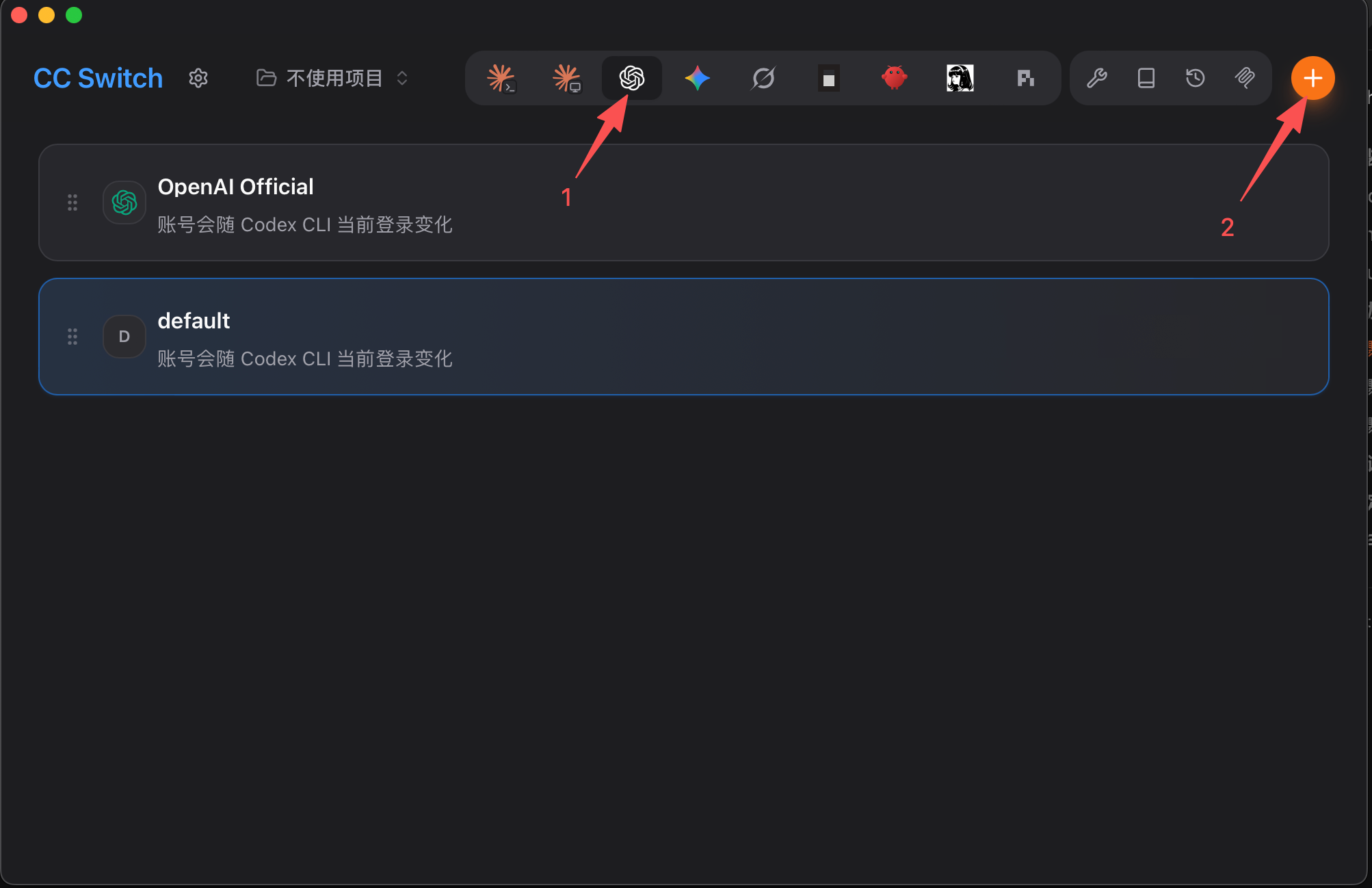
2. 打開 Codex 供應商頁
在 CC Switch 頂部選擇 Codex 供應商頁,然後點擊右上角加號新增供應商。
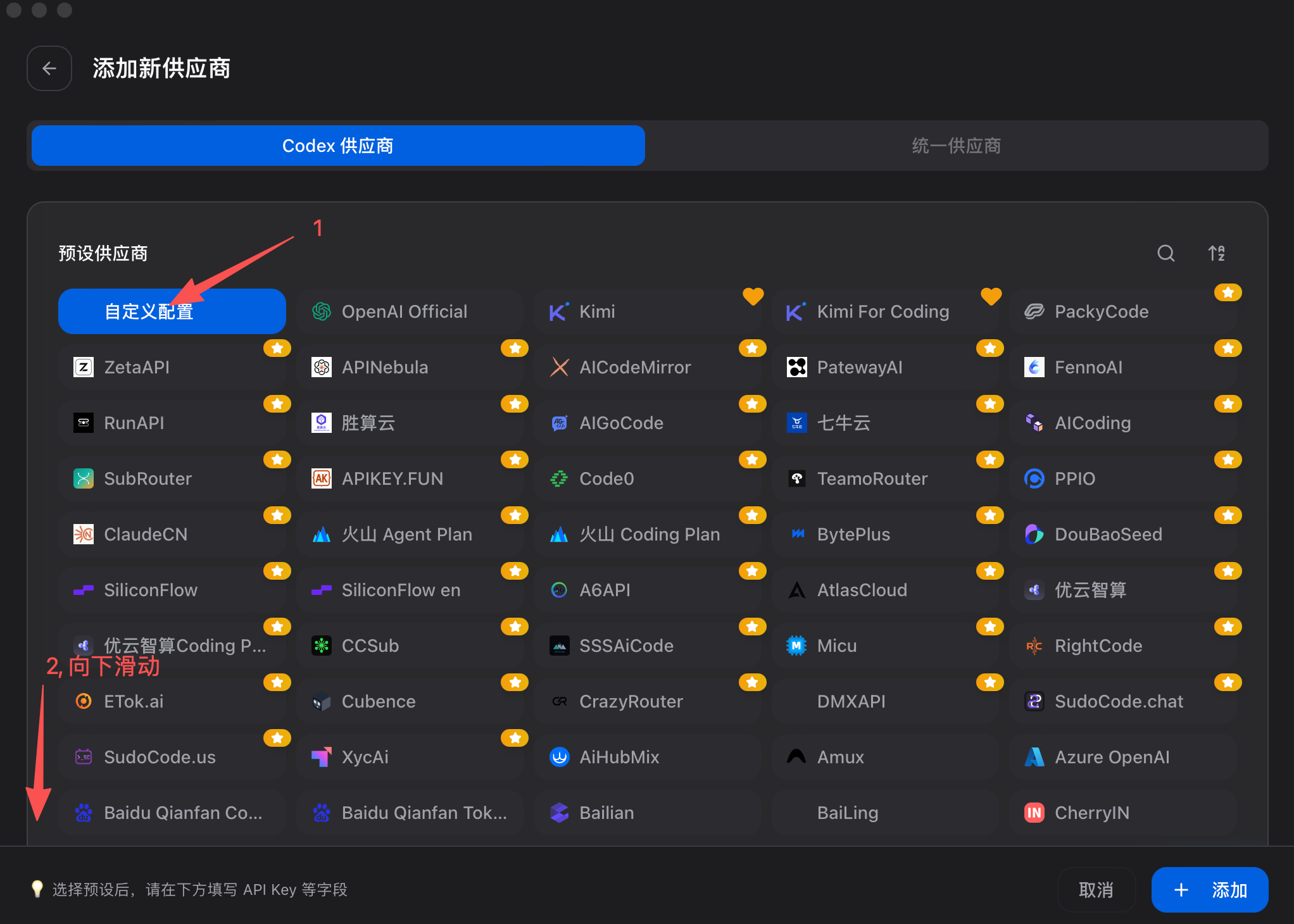
3. 選擇自訂設定
進入新增供應商頁面後,選擇「自訂設定」;如果沒看到,可以向下滑動查找。
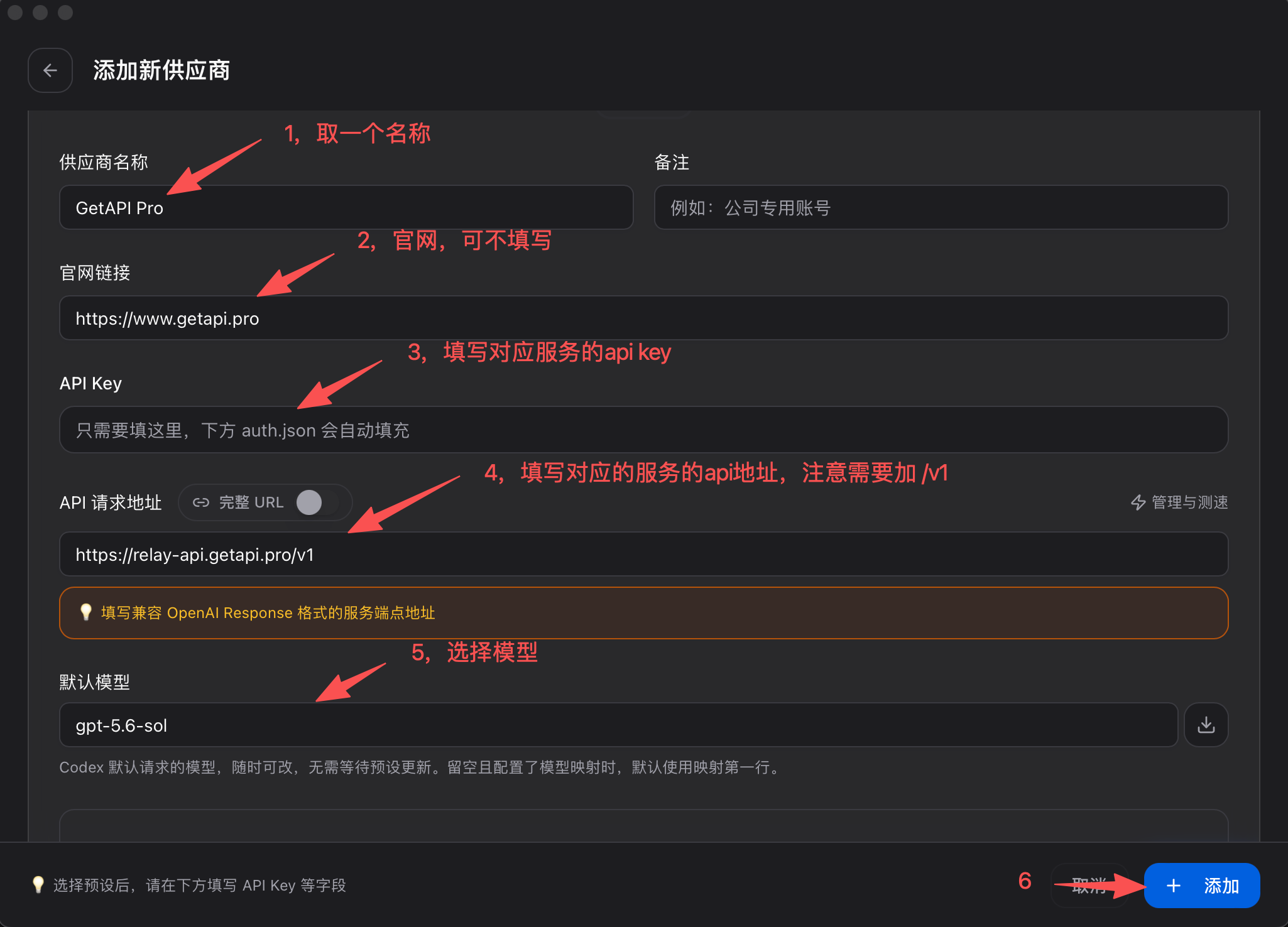
4. 填寫 GetAPI 供應商
填寫供應商名稱,貼上對應服務的 API Key,並在 API 請求地址中填寫帶 /v1 的地址,例如 https://relay-api.getapi.pro/v1。
| 設定項 | getapi.pro | getapi.one | 說明 |
|---|---|---|---|
| 供應商名稱 | GetAPI Pro | GetAPI One | 自訂名稱,方便後續識別。 |
| 官方網站 | https://www.getapi.pro | https://www.getapi.one | 填寫供應商官網;若 CC Switch 不強制要求,也可以不填。 |
| API Key | getapi.pro 的 API Key | getapi.one 的 API Key | 從對應站點的 API Key 頁面複製,不要混用兩個站點的 Key 和地址。 |
| API 請求地址 | https://relay-api.getapi.pro/v1 | https://www.getapi.one/v1 | 必須帶上 /v1。 |
| 預設模型 | 例如 gpt-5.6-sol | 例如 gpt-5.6-sol | 填寫對應 GetAPI 控制台中可用的模型名稱。 |
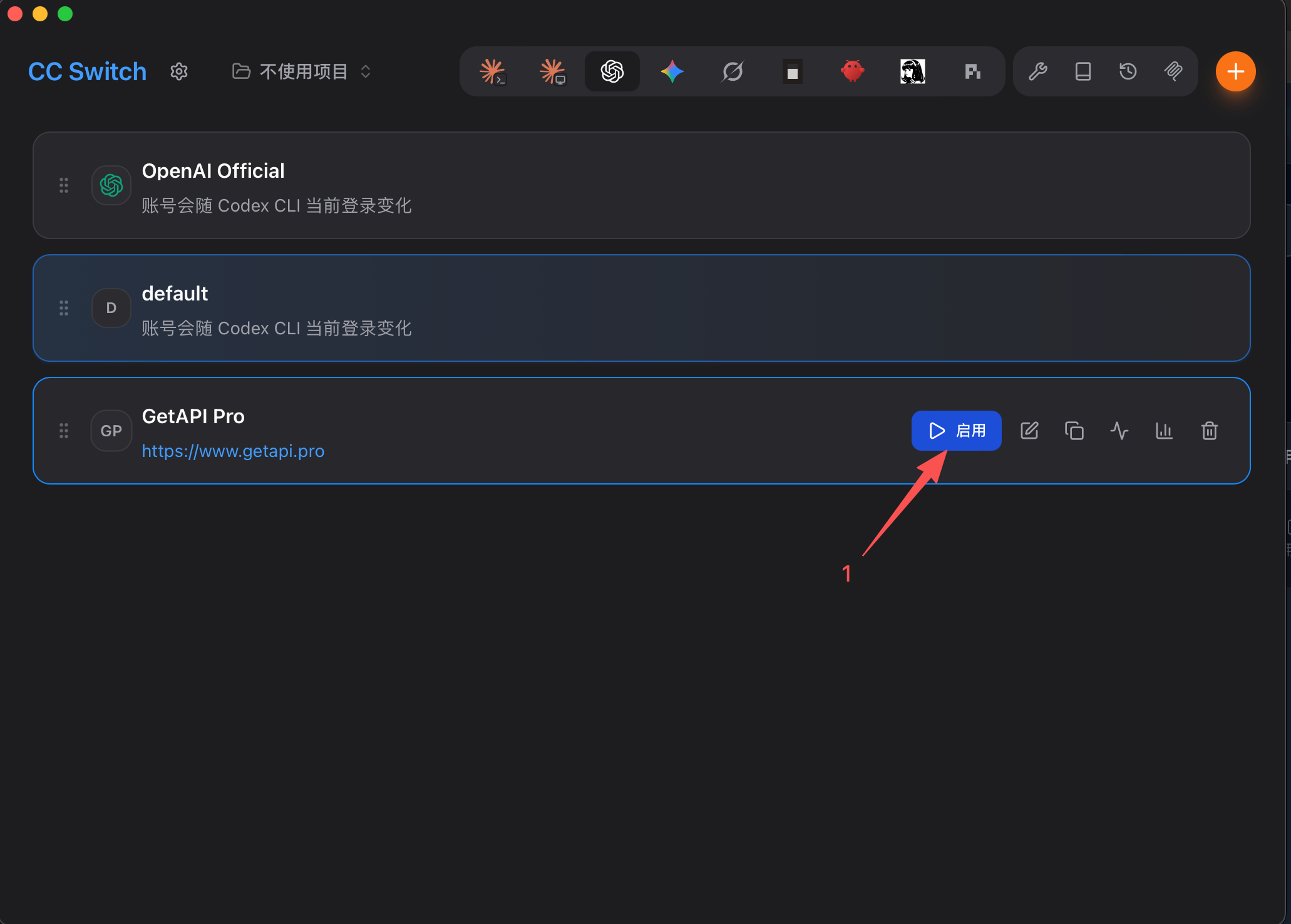
5. 啟用供應商
儲存後回到供應商列表,點擊「啟用」,再啟動 Codex CLI。
手動設定 config.toml
如果只想用終端機方式設定,先把 Key 放進環境變數。不要把真實 API Key 明文寫進 config.toml。
export GETAPI_ONE_API_KEY="sk-..."
export GETAPI_PRO_API_KEY="sk-..."
然後打開 ~/.codex/config.toml,加入兩個 GetAPI Provider。需要預設使用哪個服務,就把 model_provider 改成對應 Provider。
model_provider = "getapi_pro"
model = "your-model-name"

[model_providers.getapi_one]
name = "GetAPI One"
base_url = "https://www.getapi.one/v1"
env_key = "GETAPI_ONE_API_KEY"
wire_api = "responses"

[model_providers.getapi_pro]
name = "GetAPI Pro"
base_url = "https://relay-api.getapi.pro/v1"
env_key = "GETAPI_PRO_API_KEY"
wire_api = "responses"
將 your-model-name 替換為對應 GetAPI 控制台中可用的模型名稱。GetAPI 的 base_url 需要保留 /v1 結尾。如果中轉站使用不同 OpenAI 相容協議,請依 Codex 設定參考調整 Provider。
執行 Codex CLI
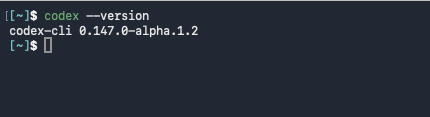
1. 確認 Codex CLI 已安裝
在終端機執行 codex --version,確認 codex 命令可以正常使用。
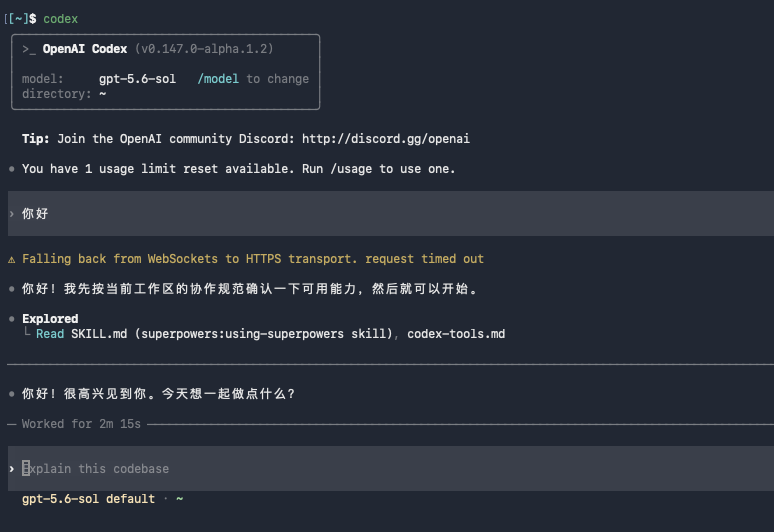
2. 送出測試請求
啟動 Codex CLI 後送出一條簡短訊息。如果能正常回覆,表示 CLI Provider 可以使用。
常見問題
| 問題 | 可能原因 |
|---|---|
| codex: command not found | Codex CLI 未安裝,或安裝目錄沒有加入 PATH。 |
| 缺少 API Key | env_key 對應的環境變數沒有在目前終端機中載入。 |
| 401 / Unauthorized | API Key 錯誤、已停用,或 Key 與服務地址不匹配。 |
| 404 / Not Found | Base URL 填寫錯誤、缺少 /v1,或中轉站不支援目前 CLI 使用的請求路徑。 |
| Model not found | 模型名稱填寫錯誤,或目前 GetAPI 分組未啟用該模型。 |
| 設定未生效 | 編輯了錯誤的設定檔、model_provider 指向其他 Provider,或終端機需要重新開啟。 |
安全提醒
不要把真實 API Key 放進截圖、公開倉庫、前端程式碼或共享文件中。建議使用環境變數保存 Key,分享終端機輸出前請先遮蔽敏感資訊。
參考連結
OpenAI 官方文件提供 Codex CLI 的安裝、認證和設定參考。CC Switch Releases 可作為備用下載入口。