
Codex CLI
Diese Seite behandelt Codex CLI im Terminal. Für die ChatGPT-Desktop-App, den Codex-Client oder IDE-Erweiterungen nutze bitte die Codex/ChatGPT-Anleitung.
TIP
Empfohlener Weg: Lege getapi.one und getapi.pro in CC Switch als getrennte OpenAI-kompatible Provider an. Für eine reine Terminal-Konfiguration kannst du beide Provider in die Codex config.toml eintragen und die API Key in Umgebungsvariablen speichern.
Für Desktop-App und IDE-Erweiterungen siehe Codex/ChatGPT.
Download und Installation
CC Switch herunterladen
Wenn du GetAPI Provider visuell verwalten und wechseln möchtest, installiere zuerst CC Switch.
| Client | System / Szenario | CDN-Download | Alternative |
|---|---|---|---|
| CC Switch | macOS | Download | GitHub Releases |
| CC Switch | Windows | Download | GitHub Releases |
| CC Switch | Weitere Versionen | — | GitHub Releases |
Codex CLI installieren
Offizieller Installationsbefehl für Codex CLI:
curl -fsSL https://chatgpt.com/codex/install.sh | shFalls das Installationsskript in deiner Umgebung nicht verfügbar ist, nutze die offizielle OpenAI Codex CLI-Dokumentation für alternative Installationswege.
Vor dem Start
- Codex CLI ist installiert und der Befehl codex funktioniert im Terminal.
- CC Switch ist installiert, oder du bist bereit, die Codex-Konfigurationsdatei manuell zu bearbeiten.
- Registrierung und Anmeldung bei GetAPI sind abgeschlossen. Falls nicht, beginne mit der Übersicht zu Registrierung und Anmeldung.
- Eine GetAPI API Key wurde erstellt. Falls nicht, lies die Übersicht zum Erstellen einer API Key.
- Entscheide, ob diese CLI-Sitzung getapi.one oder getapi.pro verwenden soll.
- Bereite den exakten Modellnamen vor, den Codex CLI verwenden soll.
GetAPI-Service auswählen
API Key und Base URL müssen vom selben Service stammen. Für Codex und CC Switch muss die Base URL /v1 enthalten. Vermische keine getapi.one Keys mit der getapi.pro Relay-Adresse und umgekehrt.
| Service | Codex Base URL | API Key Quelle | Anleitung |
|---|---|---|---|
| getapi.one | https://www.getapi.one/v1 | getapi.one API Keys | Anleitung |
| getapi.pro | https://relay-api.getapi.pro/v1 | getapi.pro API Keys | Anleitung |
Mit CC Switch konfigurieren
1. CC Switch öffnen
Starte CC Switch und öffne anschließend den Bereich für Codex-Provider-Konfiguration.
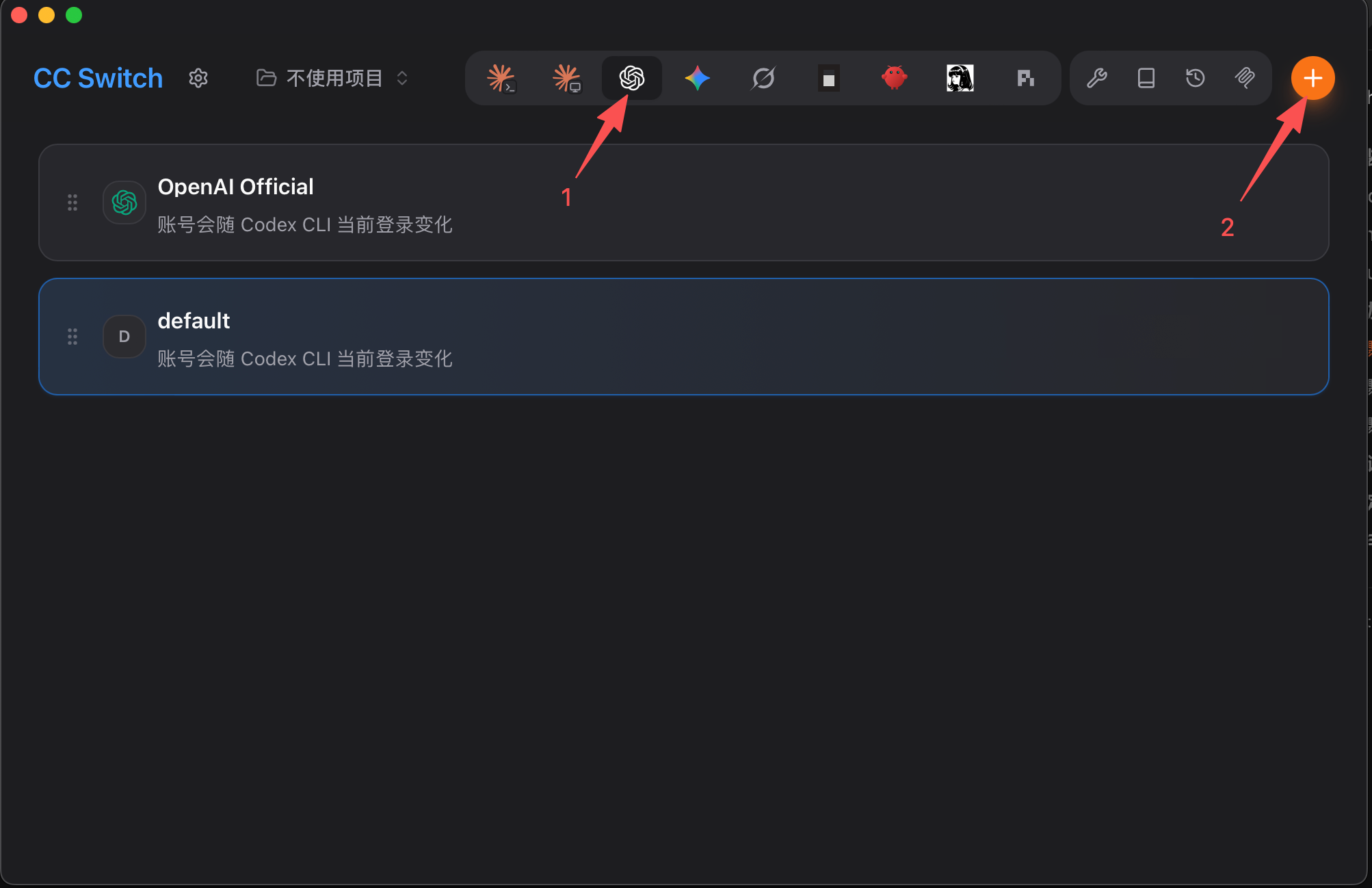
2. Codex Provider-Tab öffnen
Wähle in CC Switch den Codex Provider-Tab und klicke auf die Plus-Schaltfläche, um einen neuen Provider hinzuzufügen.
3. Benutzerdefinierte Konfiguration wählen
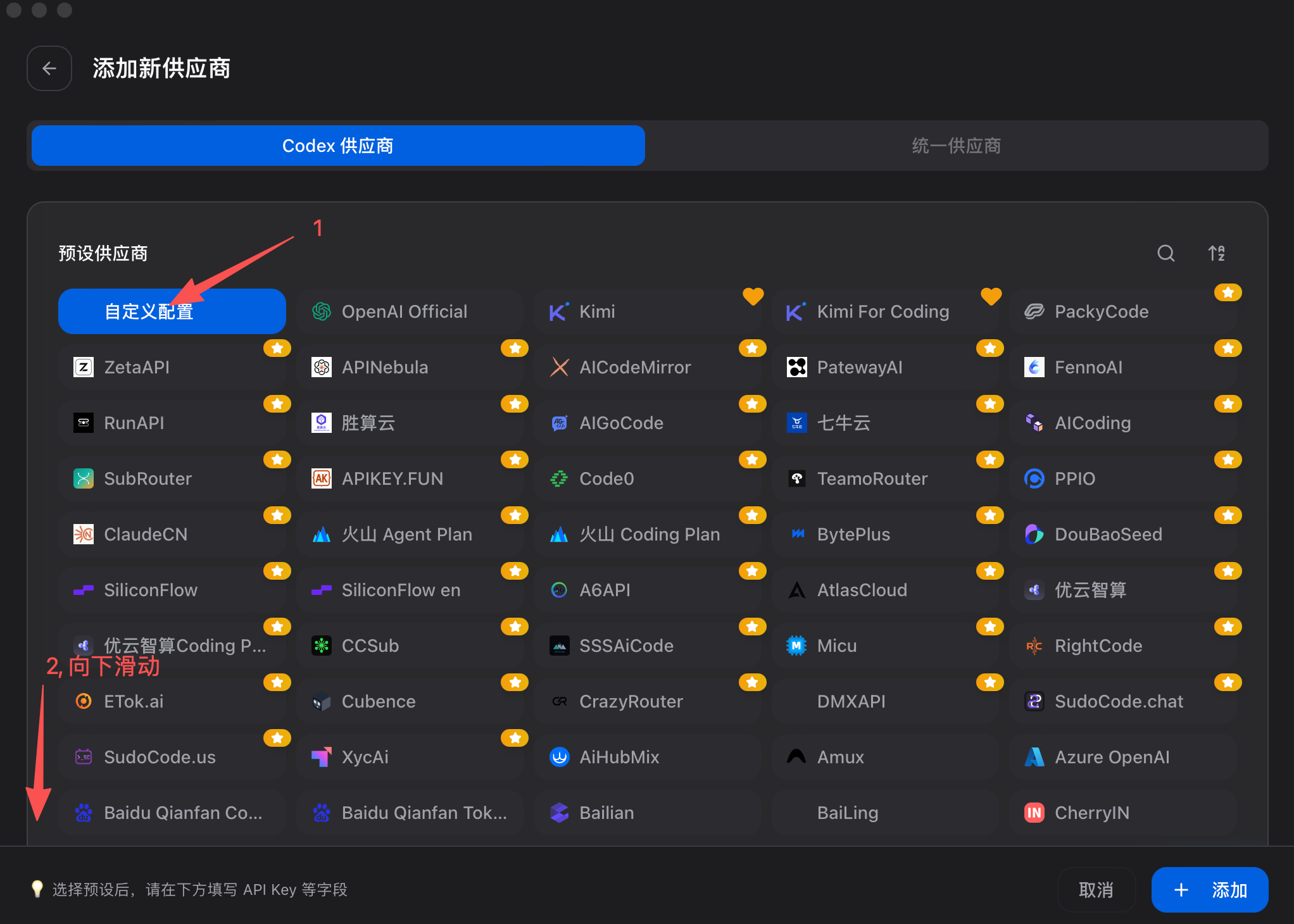
Wähle auf der Seite zum Hinzufügen eines Providers die benutzerdefinierte Konfiguration. Falls nötig, scrolle nach unten.
4. GetAPI Provider ausfüllen
Gib einen Provider-Namen ein, füge den passenden API Key ein und trage die API-Adresse mit /v1 ein, zum Beispiel https://relay-api.getapi.pro/v1.
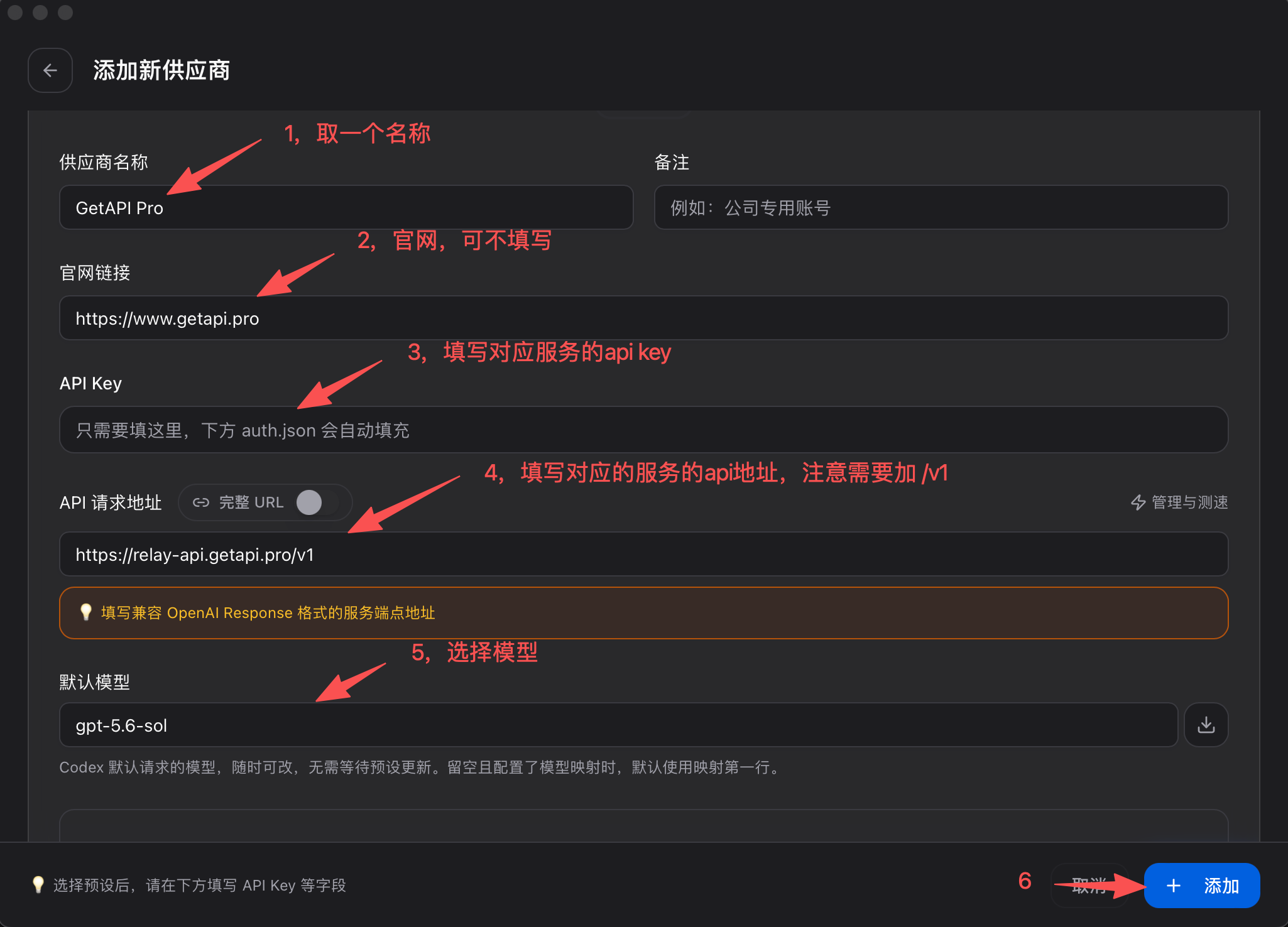
| Konfigurationspunkt | getapi.pro | getapi.one | Hinweise |
|---|---|---|---|
| Provider-Name | GetAPI Pro | GetAPI One | Eigener Name zur leichteren Erkennung. |
| Offizielle Website | https://www.getapi.pro | https://www.getapi.one | Website des Providers. Kann leer bleiben, wenn CC Switch sie nicht verlangt. |
| API Key | API Key von getapi.pro | API Key von getapi.one | Kopiere den Key aus dem passenden Service. Vermische keine Keys und Adressen unterschiedlicher Services. |
| API-Anfrageadresse | https://relay-api.getapi.pro/v1 | https://www.getapi.one/v1 | Muss /v1 enthalten. |
| Standardmodell | Zum Beispiel gpt-5.6-sol | Zum Beispiel gpt-5.6-sol | Nutze ein Modell, das in der passenden GetAPI-Konsole aktiviert ist. |
5. Provider aktivieren
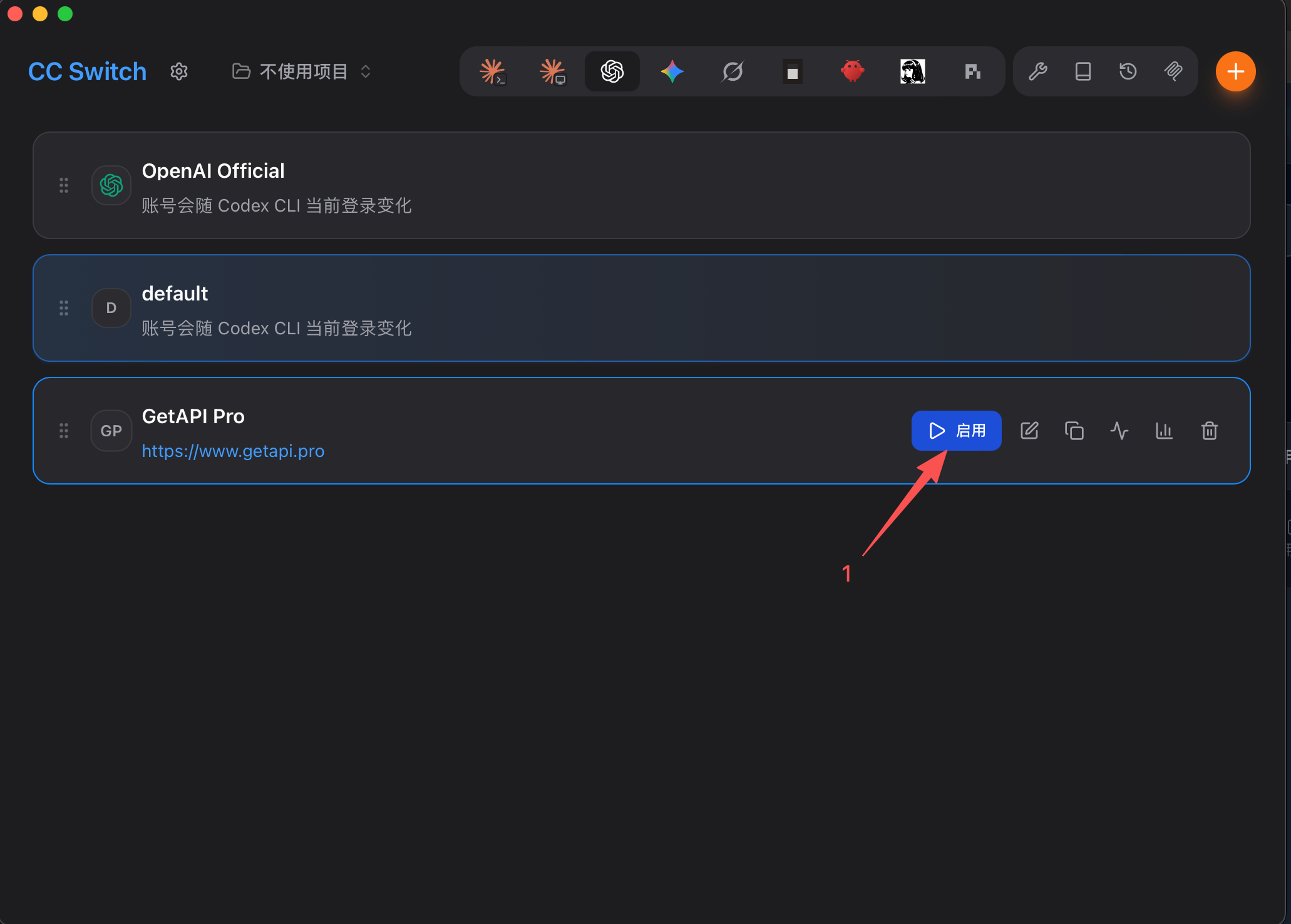
Nach dem Speichern zur Provider-Liste zurückkehren, den GetAPI Provider aktivieren und danach Codex CLI starten.
config.toml manuell konfigurieren
Für eine reine CLI-Konfiguration speichere die Key zuerst in Umgebungsvariablen. Schreibe echte API Key nicht direkt in config.toml.
export GETAPI_ONE_API_KEY="sk-..."
export GETAPI_PRO_API_KEY="sk-..."
Öffne danach ~/.codex/config.toml und füge beide GetAPI Provider hinzu. Stelle model_provider auf den Provider des Dienstes, den du standardmäßig nutzen möchtest.
model_provider = "getapi_pro"
model = "your-model-name"

[model_providers.getapi_one]
name = "GetAPI One"
base_url = "https://www.getapi.one/v1"
env_key = "GETAPI_ONE_API_KEY"
wire_api = "responses"

[model_providers.getapi_pro]
name = "GetAPI Pro"
base_url = "https://relay-api.getapi.pro/v1"
env_key = "GETAPI_PRO_API_KEY"
wire_api = "responses"
Ersetze your-model-name durch ein Modell, das in der passenden GetAPI-Konsole aktiviert ist. Bei GetAPI muss base_url mit /v1 enden. Wenn der Relay ein anderes OpenAI-kompatibles Protokoll erwartet, passe den Provider anhand der Codex-Konfigurationsreferenz an.
Codex CLI starten
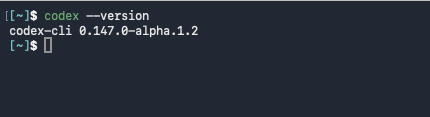
1. Installation von Codex CLI prüfen
Führe codex --version im Terminal aus, um zu prüfen, ob der CLI-Befehl verfügbar ist.
2. Testanfrage senden
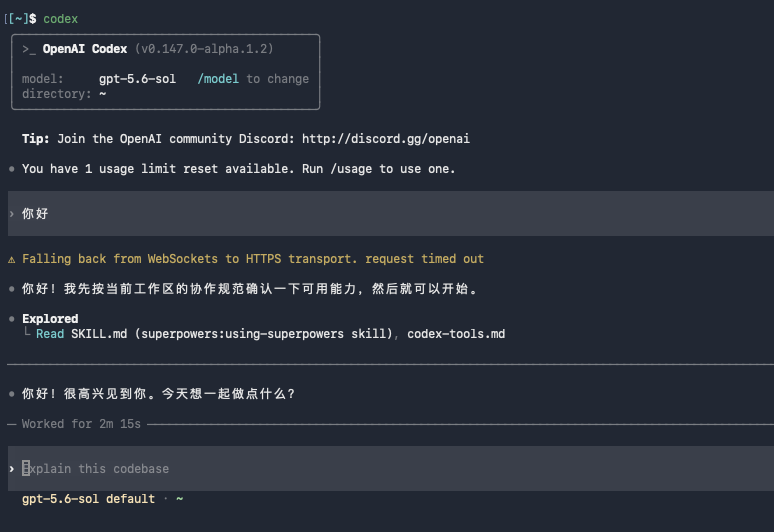
Starte Codex CLI und sende eine kurze Nachricht. Wenn eine normale Antwort zurückkommt, kann der CLI Provider verwendet werden.
Häufige Probleme
| Problem | Mögliche Ursache |
|---|---|
| codex: command not found | Codex CLI ist nicht installiert, oder das Installationsverzeichnis ist nicht in PATH. |
| API Key fehlt | Die in env_key genannte Umgebungsvariable ist in der aktuellen Terminalsitzung nicht geladen. |
| 401 / Unauthorized | Die API Key ist falsch, deaktiviert oder passt nicht zur gewählten API-Adresse. |
| 404 / Not Found | Base URL ist falsch, enthält kein /v1, oder der Relay unterstützt den vom CLI verwendeten Anfragepfad nicht. |
| Model not found | Der Modellname ist falsch, oder die gewählte GetAPI-Gruppe hat dieses Modell nicht aktiviert. |
| Konfiguration wird nicht übernommen | Es wurde die falsche Datei bearbeitet, model_provider zeigt auf einen anderen Provider, oder das Terminal muss neu geöffnet werden. |
Sicherheitshinweise
Füge echte API Key niemals in Screenshots, öffentliche Repositories, Frontend-Code oder geteilte Dokumente ein. Nutze Umgebungsvariablen und maskiere Key, bevor du Terminalausgaben teilst.
Referenzen
Die offizielle OpenAI-Dokumentation enthält Installation, Authentifizierung und Konfigurationsreferenz für Codex CLI. CC Switch Releases kann als alternative Downloadquelle dienen.