
getapi.pro API Key 申請說明
本頁依照 getapi.pro 控制台截圖說明 API Key 的申請流程。API Key 並不是只顯示一次,建立後仍可在 API Key 清單中複製和管理。
快速連結
開始前準備
- 先完成 getapi.pro 的註冊與登入。如果尚未完成,先查看getapi.pro 註冊與登入說明。
- 確認可以正常進入對應站點的控制台。
- 確認帳號內有可用餘額或方案。
- 準備好保存 API Key 的位置,例如環境變數、本機設定檔或 Agent 設定頁。
進入 API Key 頁面
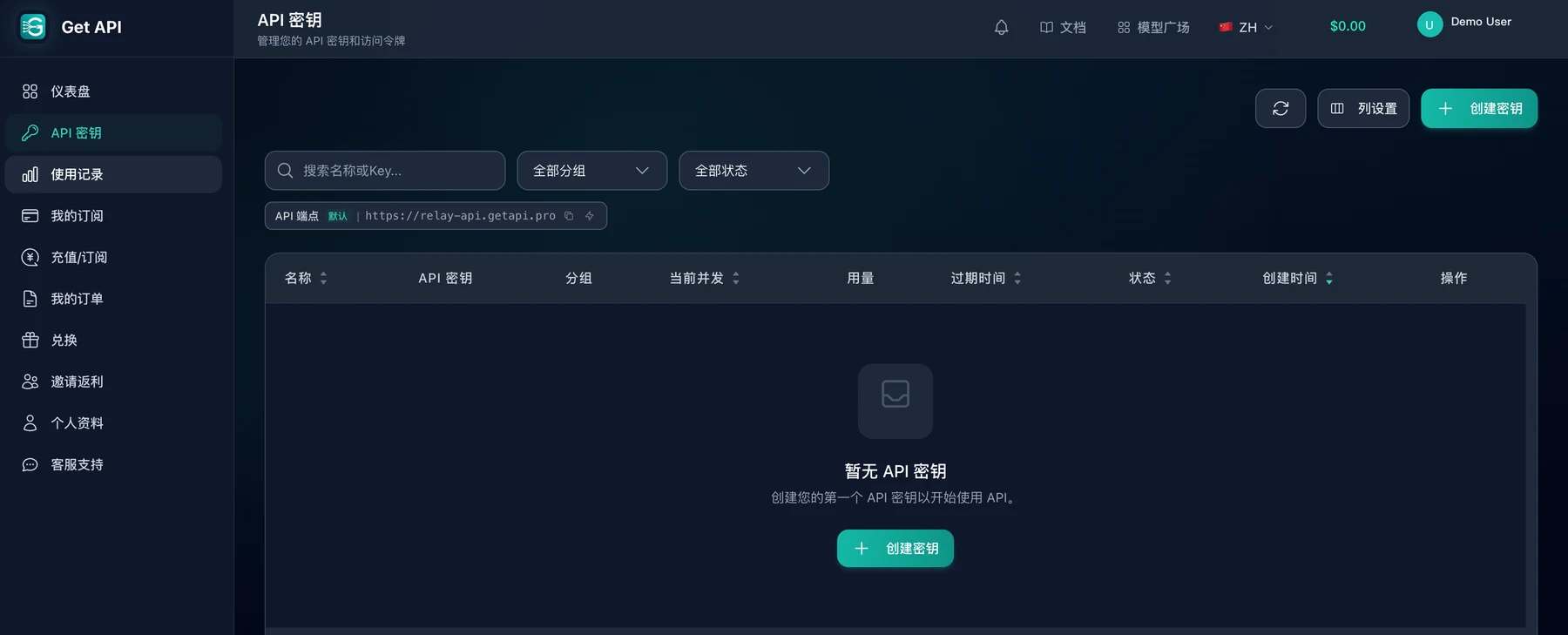
在 getapi.pro 控制台左側選單選擇「API Key」。頁面也會顯示目前 API 端點,這個位址稍後設定 Agent 時會用到。
建立 API Key
- 點選右上角「建立密鑰」,或空狀態中的「建立密鑰」。
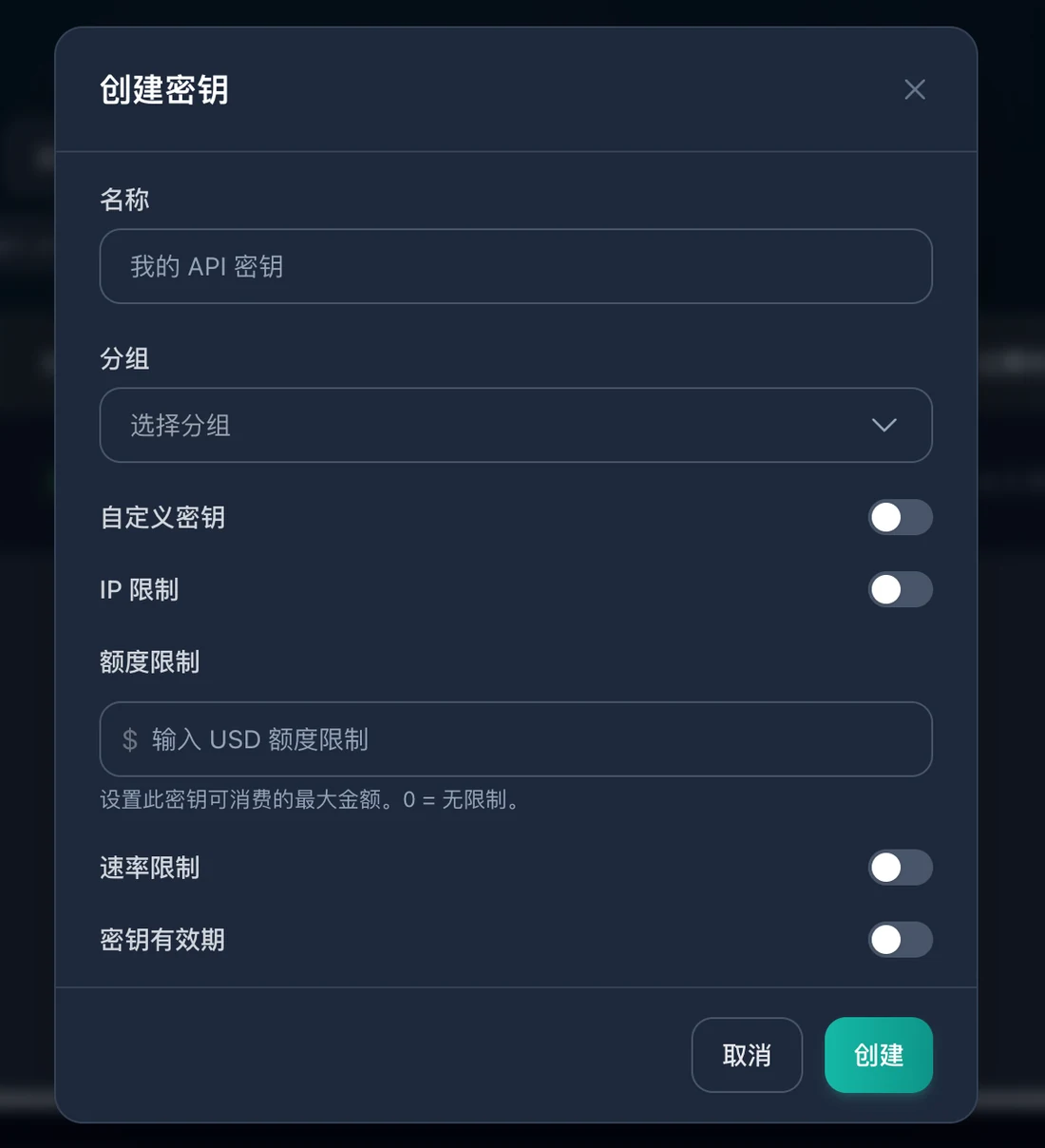
- 輸入便於辨識的名稱。
- 選擇此 Key 使用的分組。
- 依需要開啟自訂密鑰、IP 限制、額度限制、速率限制或密鑰有效期。
- 確認無誤後點選「建立」。
建立成功後
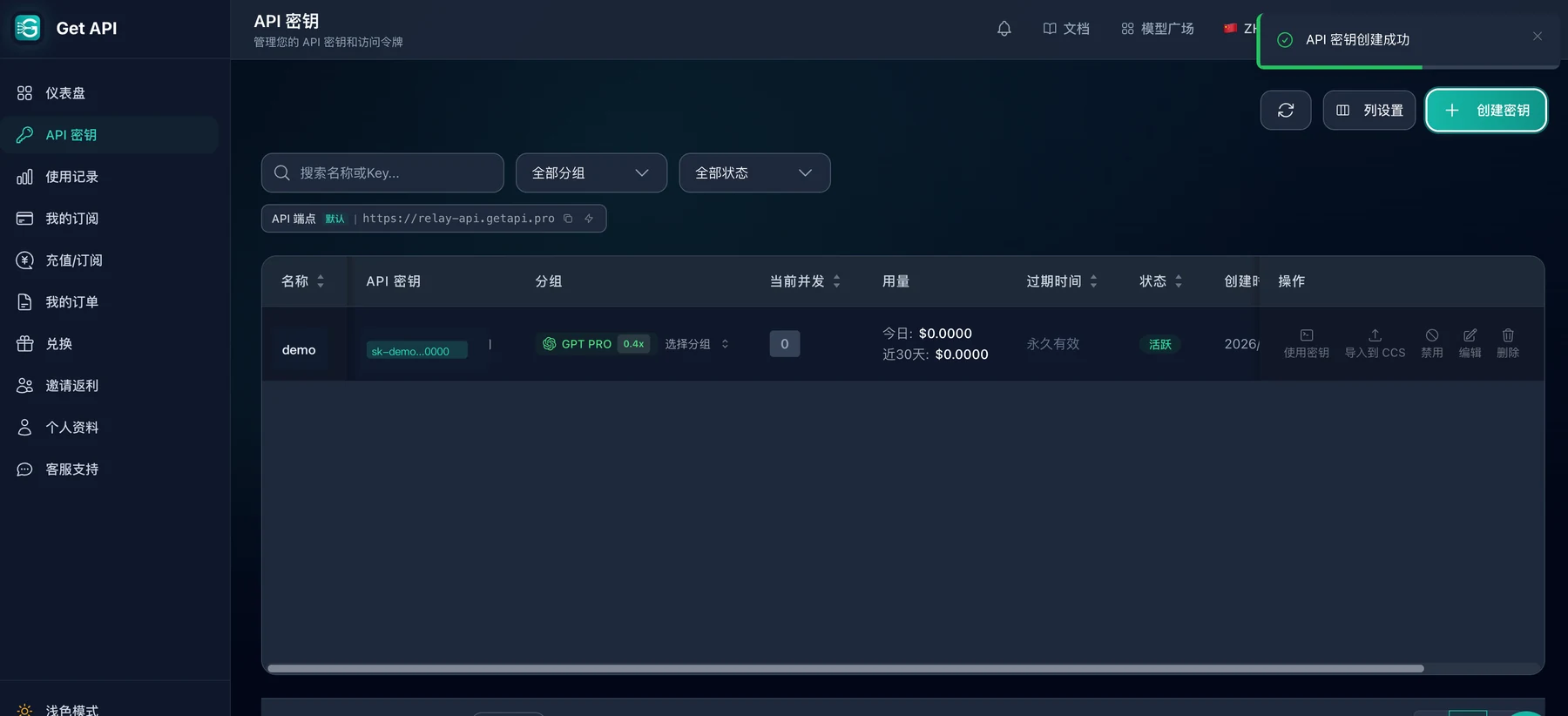
建立成功後回到 API Key 清單,可以看到 Key 的名稱、遮蔽後的密鑰、分組、狀態與操作入口。getapi.pro 的 Key 建立後仍可在清單中複製和管理,並非只在建立時顯示一次。
設定 Agent 時使用的位址
設定 Agent 時,請將 getapi.pro 的 API Key 與 API 位址搭配填寫:
text
API 位址: https://relay-api.getapi.pro
Codex / CC Switch Base URL: https://relay-api.getapi.pro/v1
API Key: 從 getapi.pro 的 API Key 清單複製
不要混用兩個站點的 Key 和位址。Codex 與 CC Switch 設定時,請使用帶 /v1 的 Base URL;其他工具依照對應工具文件填寫。
安全提醒
不要把 API Key 放進前端程式碼、公開倉庫、公開文件、截圖或錄影中。需要分享截圖排查問題時,請先遮蔽 Key、帳號和餘額資訊。
下一步
Key 準備好後,就可以在後續的 Agent 或工具設定文件中填入對應 API 位址與 API Key。