
getapi.pro API Key 신청 안내
이 페이지는 getapi.pro 콘솔에서 API Key를 만드는 과정을 스크린샷 기준으로 설명합니다. API Key는 한 번만 표시되는 것이 아니며, 생성 후에도 API Keys 목록에서 복사하고 관리할 수 있습니다.
바로가기
시작 전 준비
- getapi.pro 회원가입과 로그인을 먼저 완료하세요. 아직 하지 않았다면 getapi.pro 회원가입 및 로그인 안내를 먼저 확인하세요.
- 콘솔이 정상적으로 열리는지 확인합니다.
- 계정에 사용 가능한 잔액이나 활성 플랜이 있는지 확인합니다.
- 환경 변수, 로컬 설정 파일, Agent 설정 화면 등 API Key를 안전하게 저장할 위치를 준비합니다.
API Key 페이지 열기
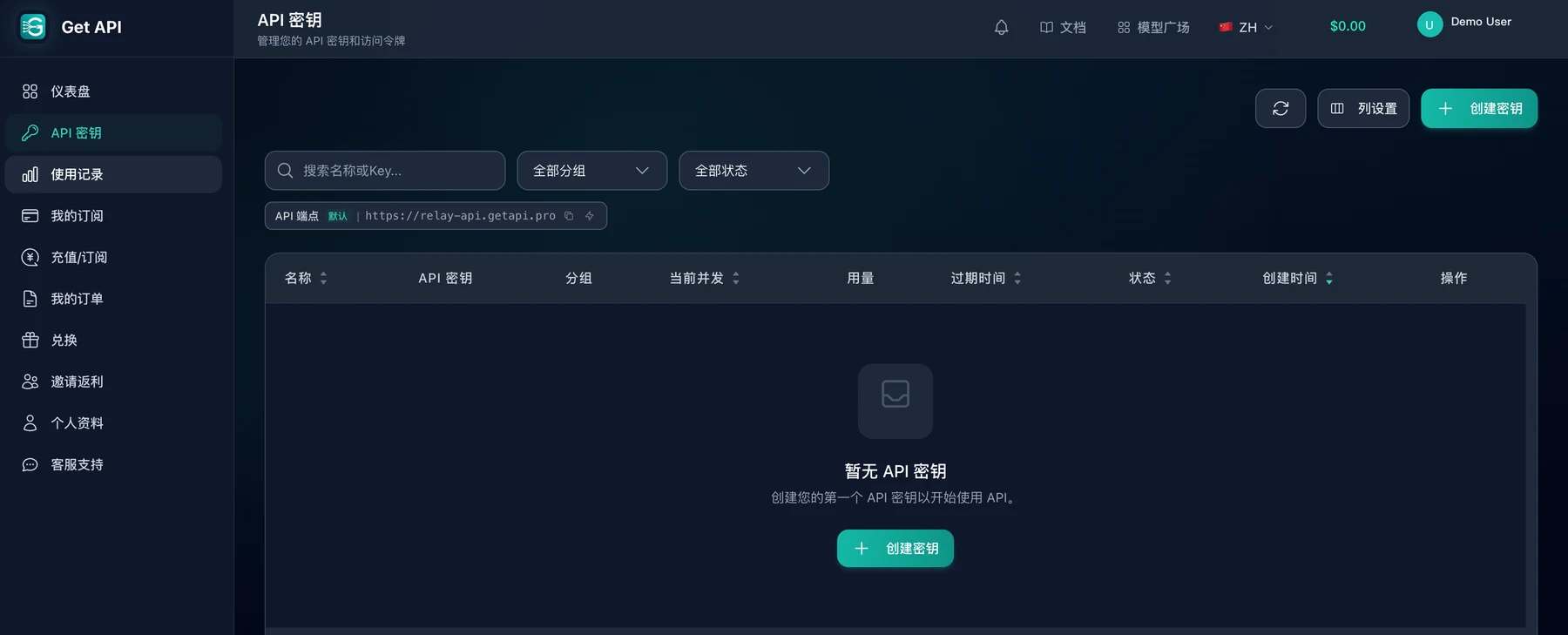
getapi.pro 콘솔의 왼쪽 메뉴에서 “API 密钥”를 엽니다. 이 페이지에는 Agent 설정에 사용할 현재 API 엔드포인트도 표시됩니다.
API Key 만들기
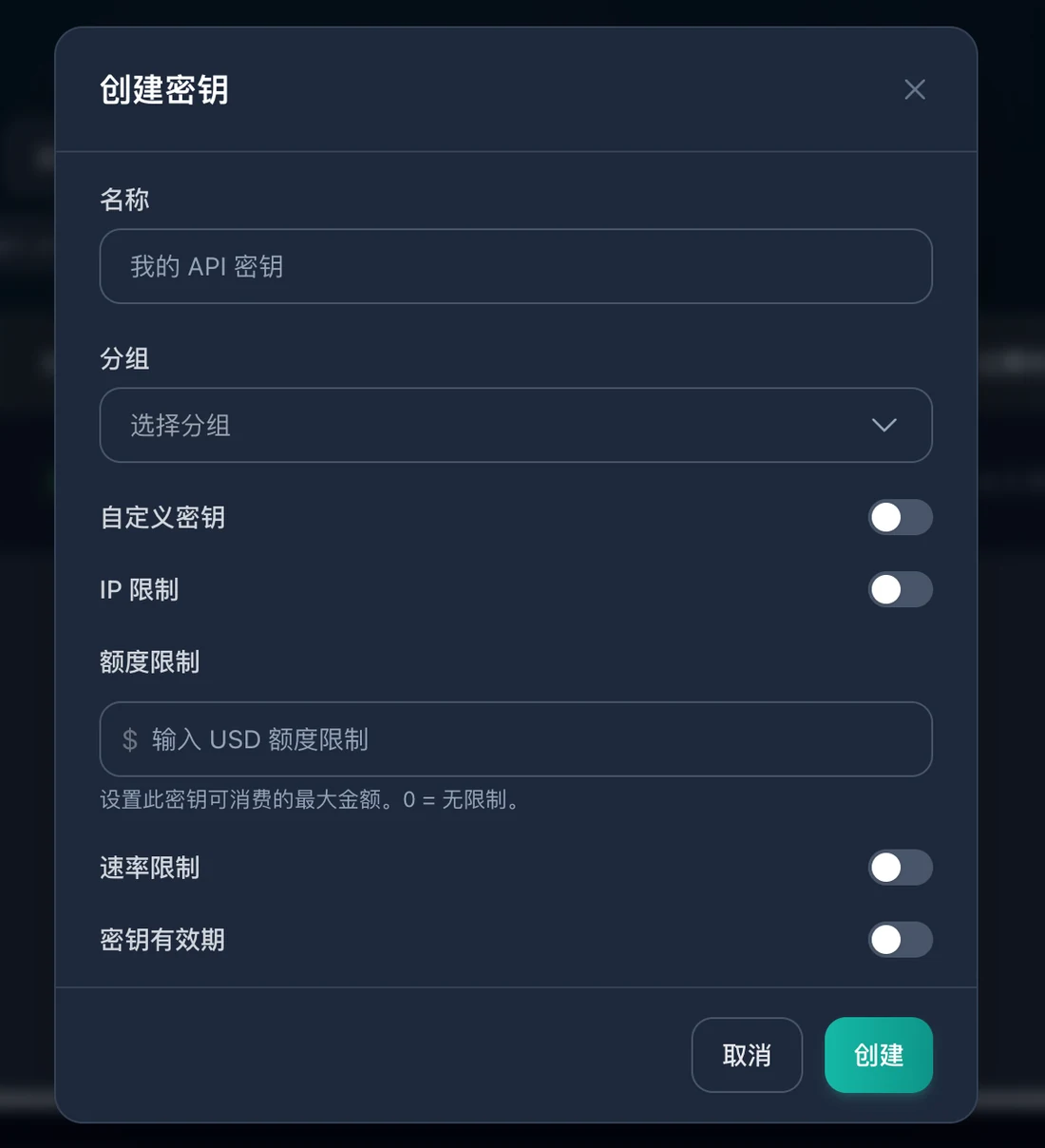
- 오른쪽 위 “创建密钥” 또는 빈 상태의 생성 버튼을 클릭합니다.
- 나중에 구분하기 쉬운 이름을 입력합니다.
- 이 Key가 사용할 그룹을 선택합니다.
- 필요에 따라 사용자 지정 Key, IP 제한, 금액 제한, 속도 제한 또는 Key 유효기간을 켭니다.
- 내용을 확인한 뒤 “创建”을 클릭합니다.
Key 생성 후
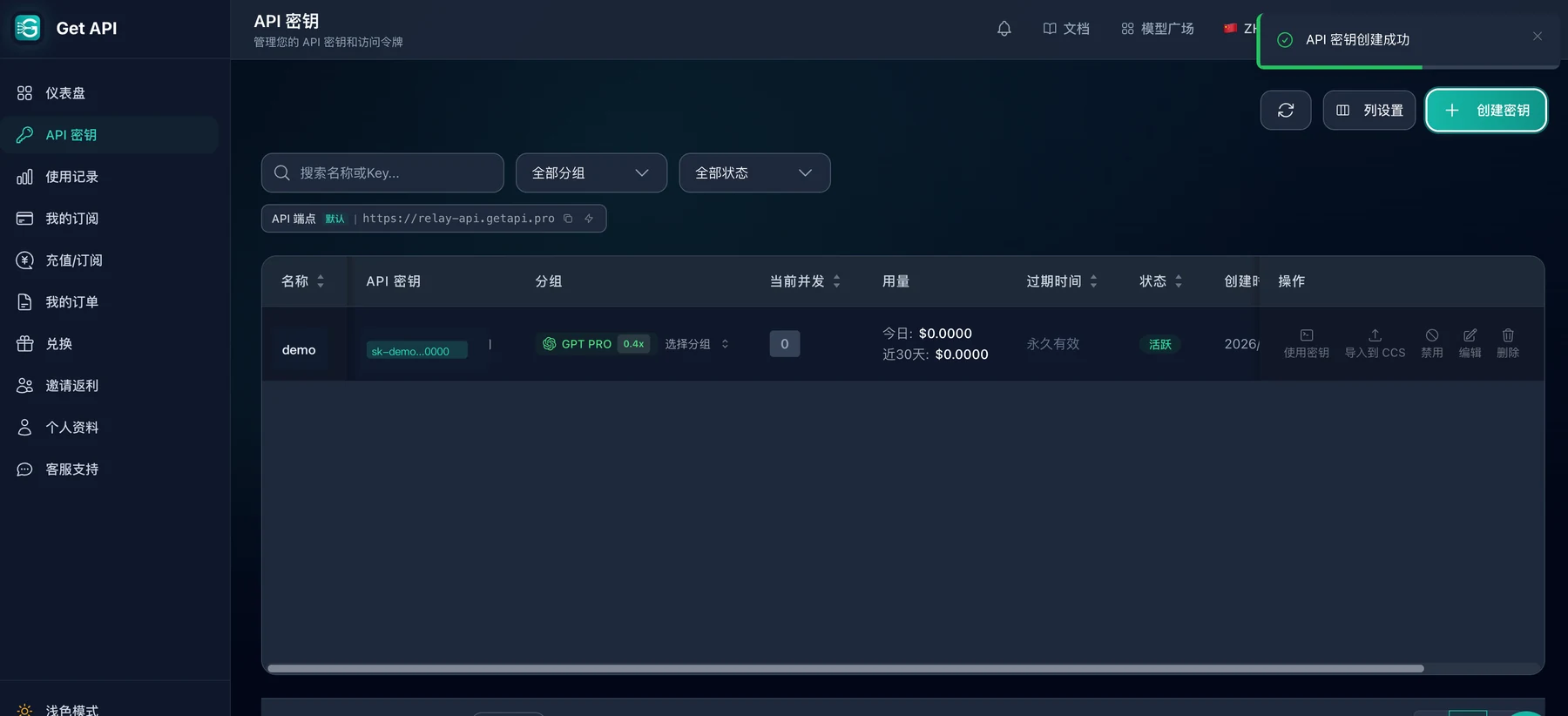
생성 후 API Keys 목록으로 돌아가면 Key 이름, 마스킹된 키, 그룹, 상태, 작업 메뉴를 볼 수 있습니다. getapi.pro의 Key는 생성 후에도 목록에서 복사하고 관리할 수 있으며 한 번만 표시되는 방식이 아닙니다.
Agent 설정에 사용할 API 주소
Agent를 설정할 때는 getapi.pro의 API Key와 API 주소를 함께 입력하세요:
text
API 주소: https://relay-api.getapi.pro
Codex / CC Switch Base URL: https://relay-api.getapi.pro/v1
API Key: getapi.pro API Keys 목록에서 복사
두 서비스의 Key와 주소를 섞어 쓰지 마세요. getapi.one Key는 getapi.one 주소를 사용하고, getapi.pro Key는 getapi.pro 릴레이 주소를 사용합니다.
보안 안내
API Key를 프런트엔드 코드, 공개 저장소, 공개 문서, 스크린샷 또는 화면 녹화에 넣지 마세요. 문제 해결을 위해 화면을 공유할 때는 Key, 계정, 잔액 정보를 먼저 가리세요.
다음 단계
Key가 준비되면 이후 Agent 또는 도구별 설정 안내에서 API 주소와 API Key를 입력하면 됩니다.