
Codex/ChatGPT
Recomendamos usar CC Switch para administrar la configuración de Provider de Codex/ChatGPT. Guarda getapi.one y getapi.pro como proveedores separados para cambiar de servicio o modelo sin editar la Key manualmente.
TIP
Ruta recomendada: instala primero CC Switch, prepara el cliente Codex/ChatGPT que vas a usar y añade GetAPI como Provider compatible con OpenAI.
En esta guía usamos Codex/ChatGPT para referirnos a la experiencia actual de clientes relacionados con Codex y a los flujos de la app de escritorio ChatGPT.
Descarga e instalación
Descargar CC Switch
Usa primero el paquete CDN. Si tu sistema necesita otra compilación, utiliza la página de CC Switch Releases como alternativa.
| Cliente | Sistema / caso | Descarga CDN | Alternativa |
|---|---|---|---|
| CC Switch | macOS | Descargar | GitHub Releases |
| CC Switch | Windows | Descargar | GitHub Releases |
| CC Switch | Más versiones | — | GitHub Releases |
Descargar Codex/ChatGPT
Para la experiencia de escritorio actual, usa la app de escritorio ChatGPT. Si necesitas el cliente Codex independiente, descarga el paquete correspondiente; los usuarios de Mac Intel también pueden usar OpenAI Codex Releases.
| Cliente | Sistema / caso | Descarga recomendada | Oficial / alternativa |
|---|---|---|---|
| App de escritorio ChatGPT | macOS / Windows / Linux | Descarga oficial | Documentación |
| Cliente Codex | macOS Apple Silicon | Descargar | GitHub Releases |
| Cliente Codex | macOS Intel | Descargar | GitHub Releases |
| Cliente Codex | Windows | Descargar | GitHub Releases |
| Extensión Codex IDE | VS Code / Cursor / Windsurf / JetBrains | Documentación | Documentación |
Para uso en terminal, consulta la guía de configuración de Codex CLI.
Antes de empezar
- CC Switch está instalado.
- Está instalado el cliente que vas a usar: app de escritorio ChatGPT, cliente Codex o extensión IDE.
- Completaste el registro e inicio de sesión en GetAPI. Si no, empieza por el resumen de registro e inicio.
- Ya creaste una API Key de GetAPI. Si no, lee el resumen de API Key.
- Confirma si usarás getapi.one o getapi.pro.
- Confirma el nombre del modelo que quieres usar.
Elige un servicio GetAPI
API Key y Base URL deben venir del mismo servicio. En Codex y CC Switch, la Base URL debe incluir /v1. No mezcles Keys de getapi.one con la dirección relay de getapi.pro ni al revés.
| Servicio | Codex Base URL | Origen de API Key | Guía de solicitud |
|---|---|---|---|
| getapi.one | https://www.getapi.one/v1 | getapi.one API Keys | Guía de solicitud |
| getapi.pro | https://relay-api.getapi.pro/v1 | getapi.pro API Keys | Guía de solicitud |
Configurar con CC Switch
1. Abrir CC Switch
Inicia CC Switch y prepárate para entrar en la zona de configuración del Provider de Codex.
2. Abrir la pestaña de Provider de Codex
En CC Switch, selecciona la pestaña de Provider de Codex y pulsa el botón de suma para añadir uno nuevo.
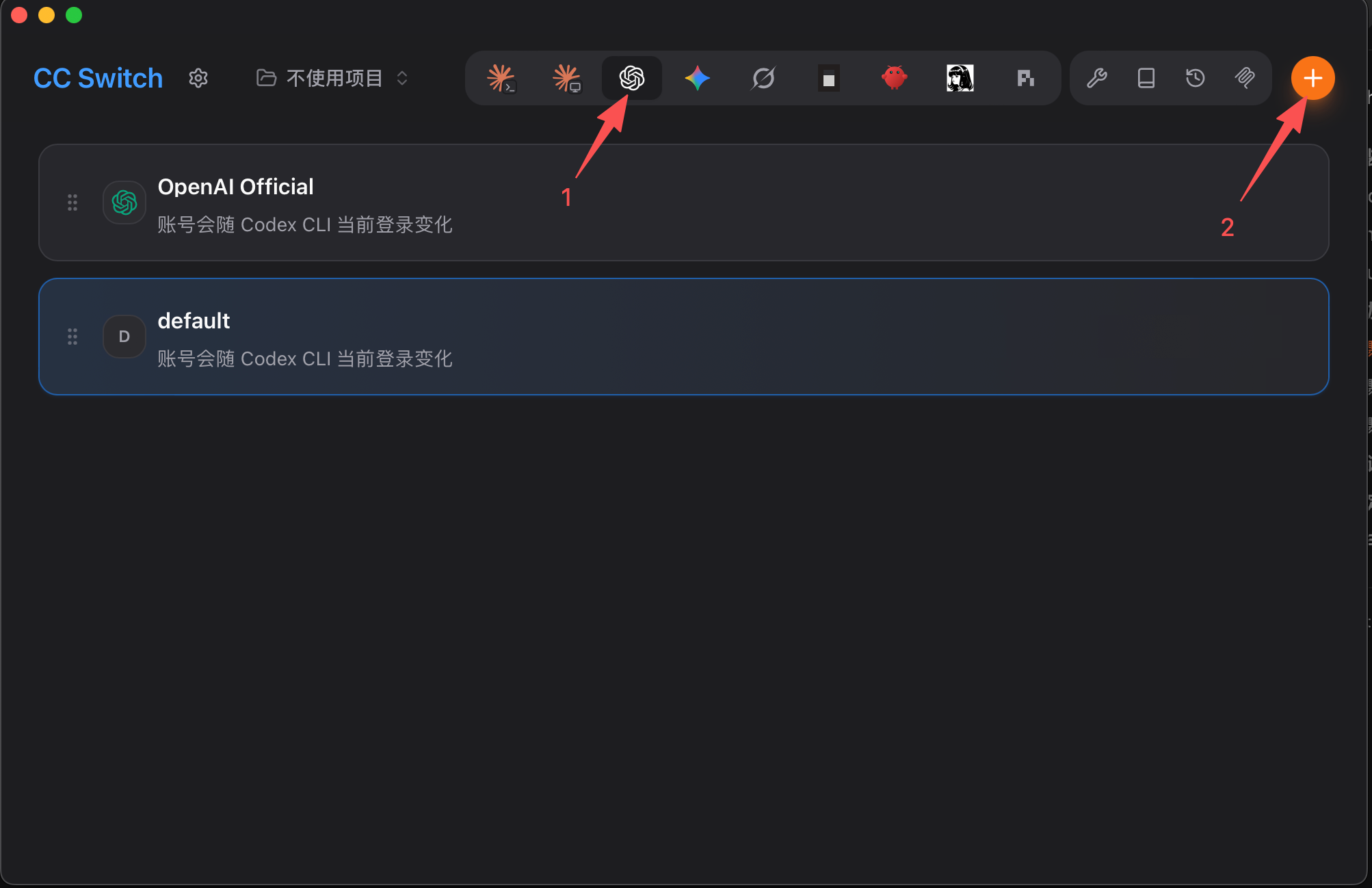
3. Elegir configuración personalizada
En la página para añadir Provider, selecciona configuración personalizada. Si no aparece, desplázate hacia abajo.
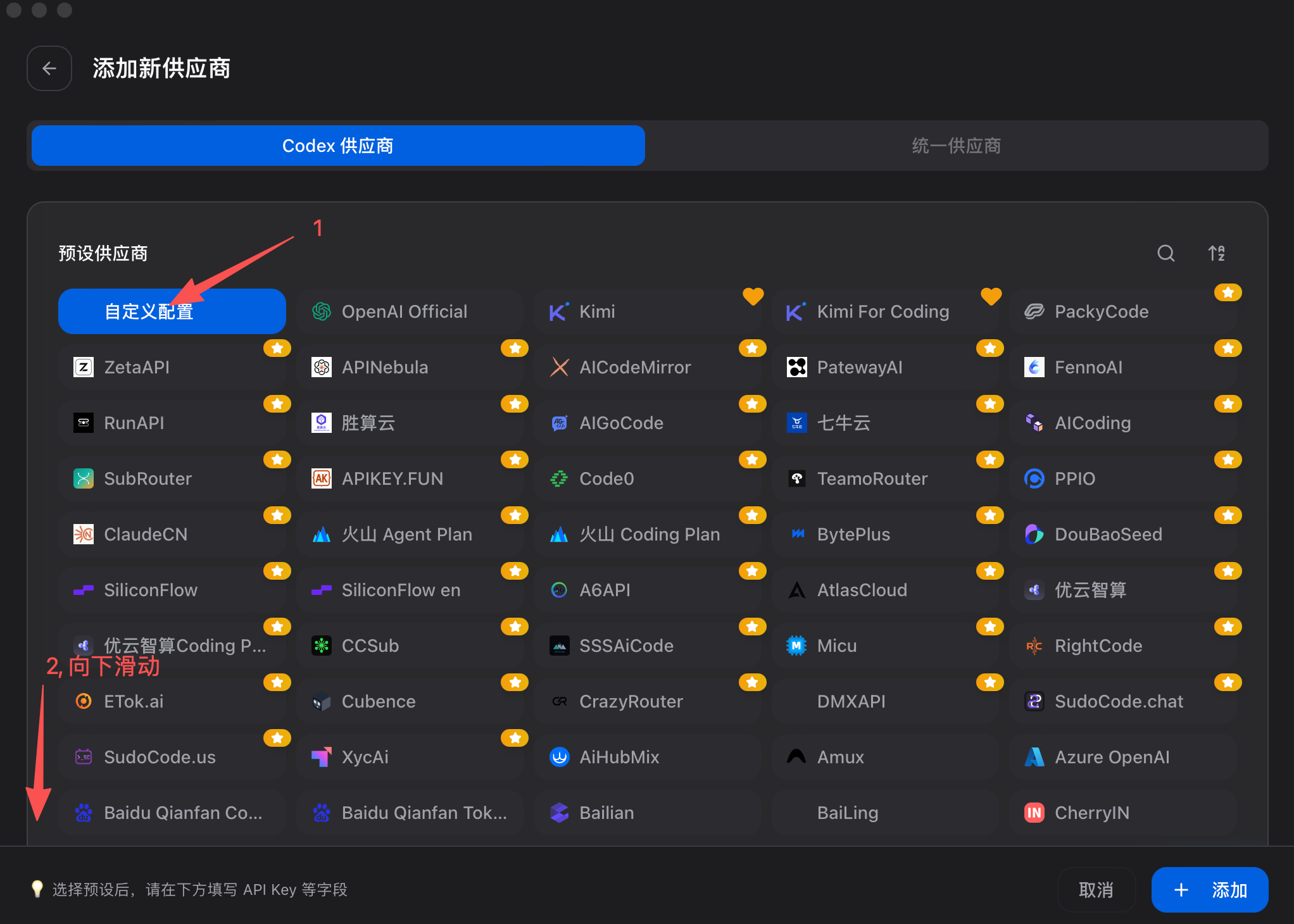
4. Completar el Provider de GetAPI
Introduce un nombre, pega la API Key correspondiente y escribe la dirección API con /v1, por ejemplo https://relay-api.getapi.pro/v1.
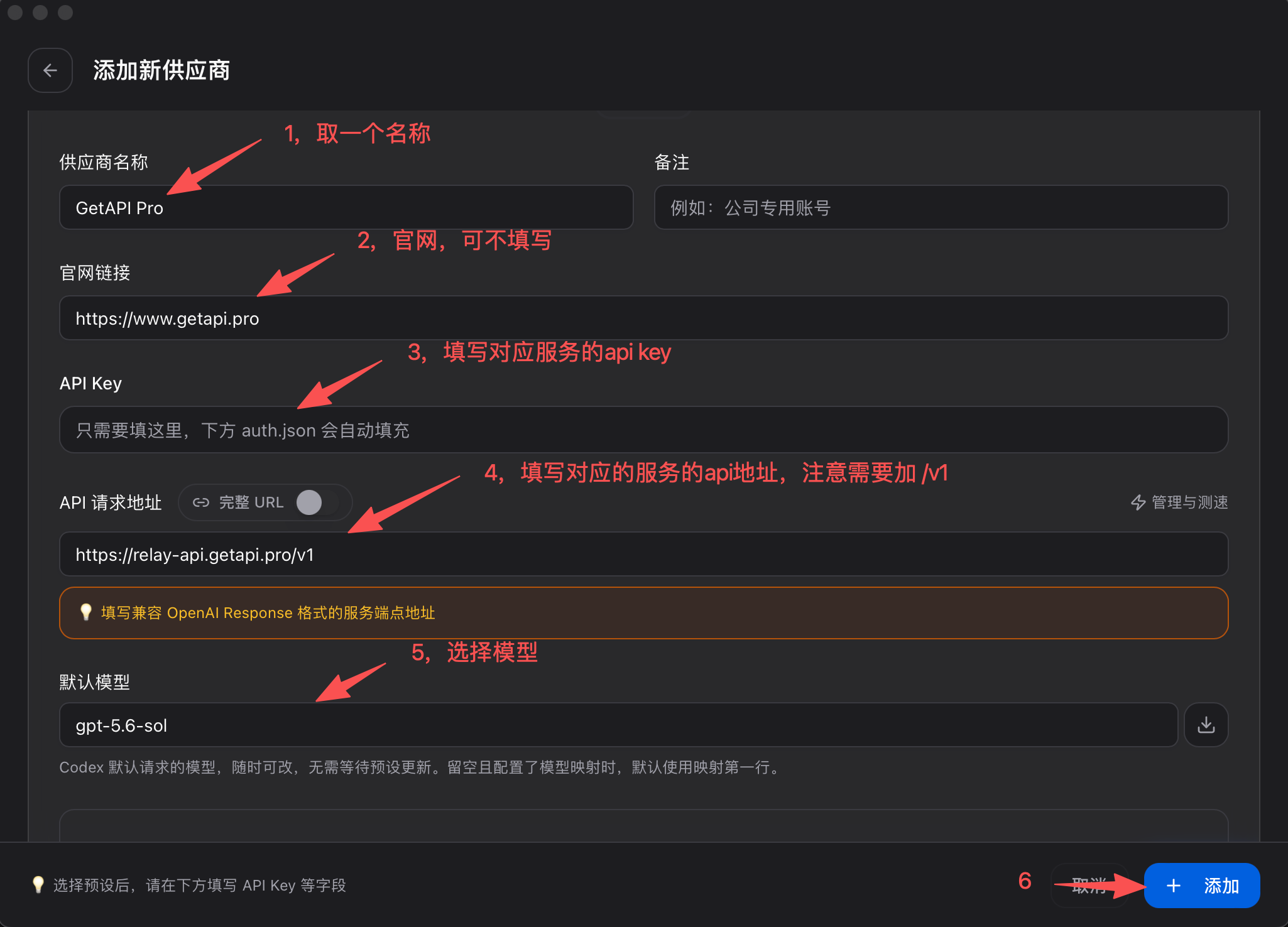
| Elemento de configuración | getapi.pro | getapi.one | Notas |
|---|---|---|---|
| Nombre del Provider | GetAPI Pro | GetAPI One | Nombre personalizado para reconocerlo fácilmente. |
| Sitio oficial | https://www.getapi.pro | https://www.getapi.one | Sitio del Provider. Puede quedar vacío si CC Switch no lo exige. |
| API Key | API Key de getapi.pro | API Key de getapi.one | Copia la Key del servicio correspondiente. No mezcles Keys y direcciones de servicios distintos. |
| Dirección de solicitud API | https://relay-api.getapi.pro/v1 | https://www.getapi.one/v1 | Debe incluir /v1. |
| Modelo predeterminado | Por ejemplo gpt-5.6-sol | Por ejemplo gpt-5.6-sol | Usa un modelo habilitado en la consola GetAPI correspondiente. |
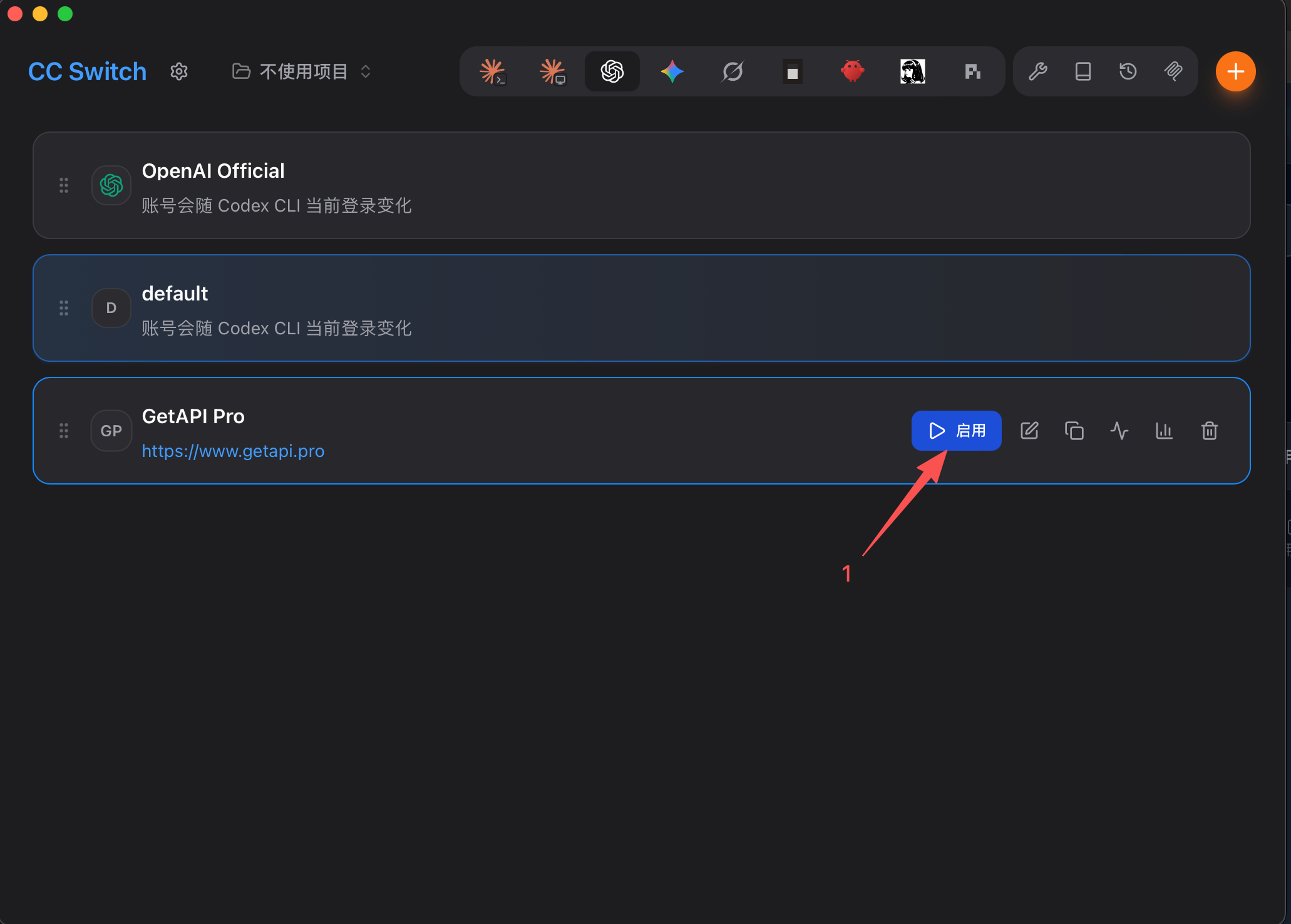
5. Activar el Provider
Después de guardar, vuelve a la lista de Providers y activa el Provider GetAPI que acabas de crear.
Verificar la conexión
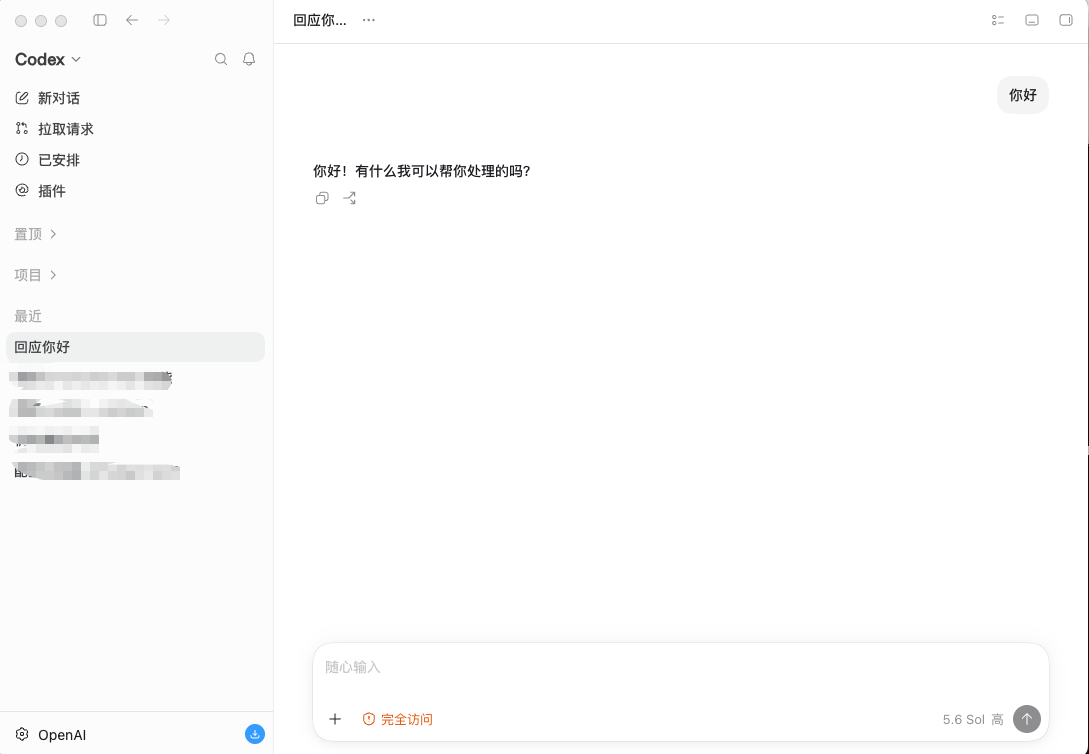
1. Verificar en Codex/ChatGPT
Abre Codex/ChatGPT y envía un mensaje corto. Si el modelo responde normalmente, el Provider está disponible.
Problemas frecuentes
| Problema | Causa posible |
|---|---|
| 401 / Unauthorized | La API Key es incorrecta, está desactivada o no corresponde a la dirección del servicio elegido. |
| 404 / Not Found | La Base URL es incorrecta, falta /v1 o el cliente añadió una ruta incompatible. |
| Model not found | El nombre del modelo es incorrecto o el grupo elegido no tiene ese modelo habilitado. |
| Sin respuesta o timeout | Problema de saldo, cuota, límite de velocidad, red o disponibilidad del servicio. |
Consejos de seguridad
No publiques API Keys en capturas, repositorios públicos, código frontend o documentos compartidos. Oculta Keys, cuenta y saldo antes de compartir una captura para soporte.
Referencias
La documentación oficial de OpenAI ofrece referencias para ChatGPT App, Codex CLI y la extensión Codex IDE. Los enlaces CDN anteriores son mirrors del proyecto.