
Codex/ChatGPT
Wir empfehlen, die Provider-Konfiguration für Codex/ChatGPT mit CC Switch zu verwalten. Speichere getapi.one und getapi.pro als separate Provider, damit du Services oder Modelle wechseln kannst, ohne Keys manuell umzuschreiben.
TIP
Empfohlener Ablauf: Installiere zuerst CC Switch, bereite den gewünschten Codex/ChatGPT-Client vor und füge GetAPI als OpenAI Compatible Provider hinzu.
In dieser Anleitung steht Codex/ChatGPT für die aktuellen Codex-Client-Erfahrungen sowie die zugehörigen ChatGPT-Desktop-Workflows.
Download und Installation
CC Switch herunterladen
Nutze zuerst das CDN-Paket. Wenn dein System eine andere Version benötigt, verwende die CC Switch Releases als Alternative.
| Client | System / Szenario | CDN-Download | Alternative |
|---|---|---|---|
| CC Switch | macOS | Download | GitHub Releases |
| CC Switch | Windows | Download | GitHub Releases |
| CC Switch | Weitere Versionen | — | GitHub Releases |
Codex/ChatGPT herunterladen
Für den aktuellen Desktop-Workflow wird die ChatGPT-Desktop-App empfohlen. Wenn du den eigenständigen Codex-Client brauchst, nutze das passende Paket unten; Intel-Mac-Nutzer können auch OpenAI Codex Releases verwenden.
| Client | System / Szenario | Empfohlener Download | Offiziell / Alternative |
|---|---|---|---|
| ChatGPT-Desktop-App | macOS / Windows / Linux | Offizieller Download | Dokumentation |
| Codex-Client | macOS Apple Silicon | Download | GitHub Releases |
| Codex-Client | macOS Intel | Download | GitHub Releases |
| Codex-Client | Windows | Download | GitHub Releases |
| Codex IDE-Erweiterung | VS Code / Cursor / Windsurf / JetBrains | Dokumentation | Dokumentation |
Für Terminal-Nutzung lies die separate Codex CLI Konfigurationsanleitung.
Vor dem Start
- CC Switch ist installiert.
- Die ChatGPT-Desktop-App, der Codex-Client oder die IDE-Erweiterung ist installiert.
- Registrierung und Anmeldung bei GetAPI sind abgeschlossen. Falls nicht, starte mit dem Überblick Registrierung und Anmeldung.
- Ein GetAPI API Key wurde erstellt. Falls nicht, lies den API Key Überblick.
- Bestimme, ob du getapi.one oder getapi.pro verwenden möchtest.
- Prüfe den Modellnamen, den du verwenden möchtest.
GetAPI-Service auswählen
API Key und Base URL müssen vom selben Service stammen. Für Codex und CC Switch muss die Base URL /v1 enthalten. Vermische keine getapi.one Keys mit der getapi.pro Relay-Adresse und umgekehrt.
| Service | Codex Base URL | API Key Quelle | Anleitung |
|---|---|---|---|
| getapi.one | https://www.getapi.one/v1 | getapi.one API Keys | Anleitung |
| getapi.pro | https://relay-api.getapi.pro/v1 | getapi.pro API Keys | Anleitung |
Mit CC Switch konfigurieren
1. CC Switch öffnen
Starte CC Switch und öffne anschließend den Bereich für Codex-Provider-Konfiguration.
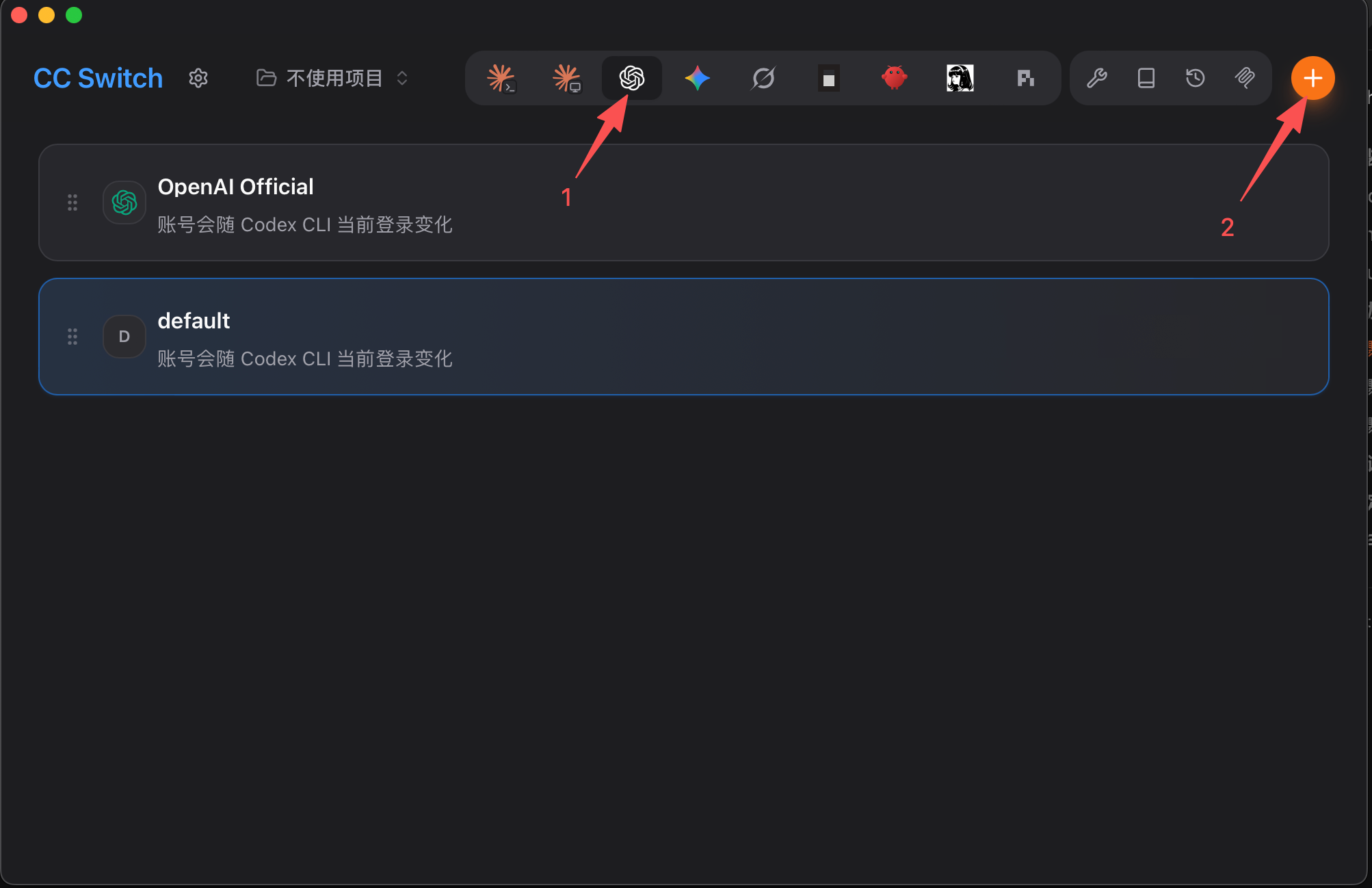
2. Codex Provider-Tab öffnen
Wähle in CC Switch den Codex Provider-Tab und klicke auf die Plus-Schaltfläche, um einen neuen Provider hinzuzufügen.
3. Benutzerdefinierte Konfiguration wählen
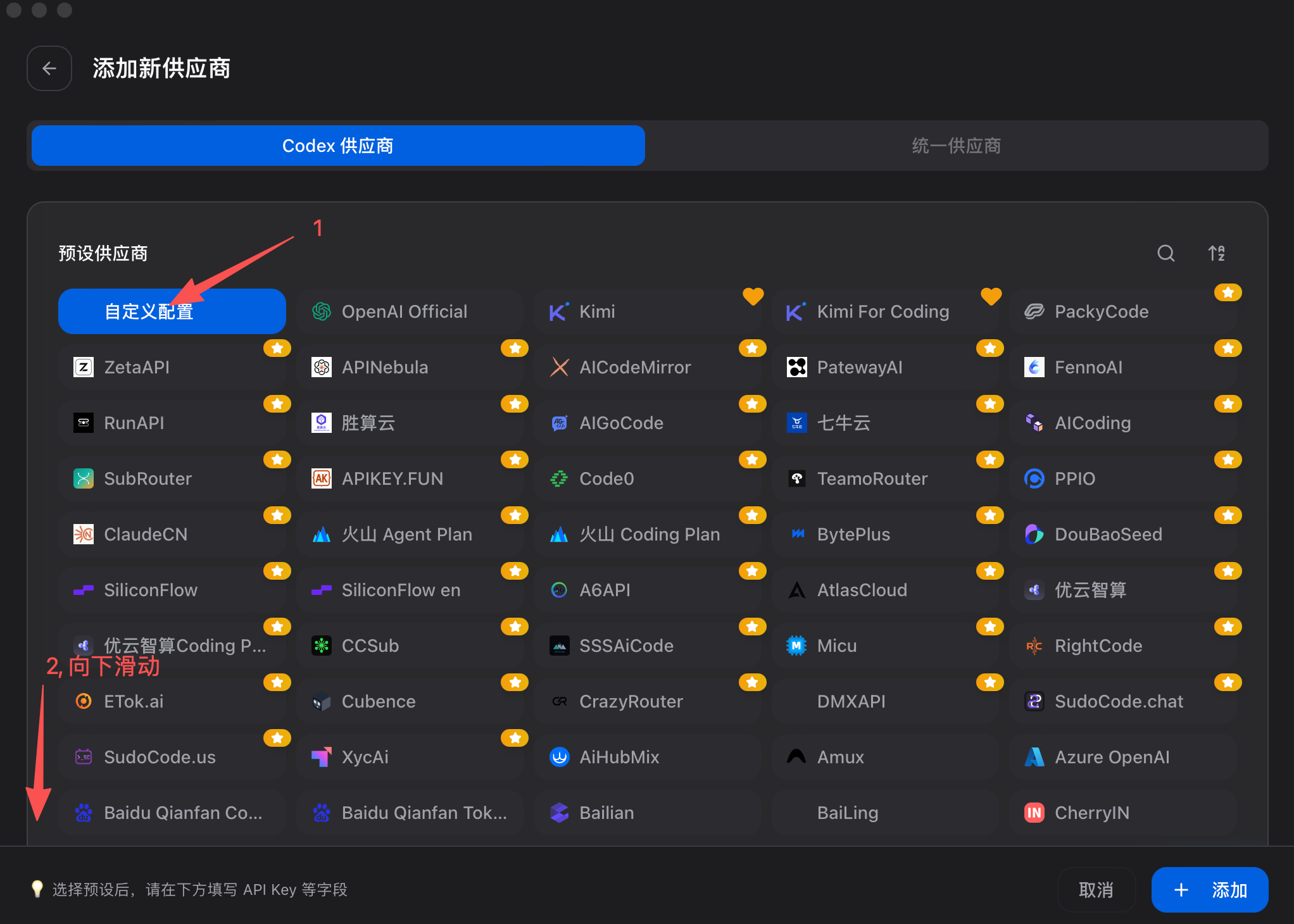
Wähle auf der Seite zum Hinzufügen eines Providers die benutzerdefinierte Konfiguration. Falls nötig, scrolle nach unten.
4. GetAPI Provider ausfüllen
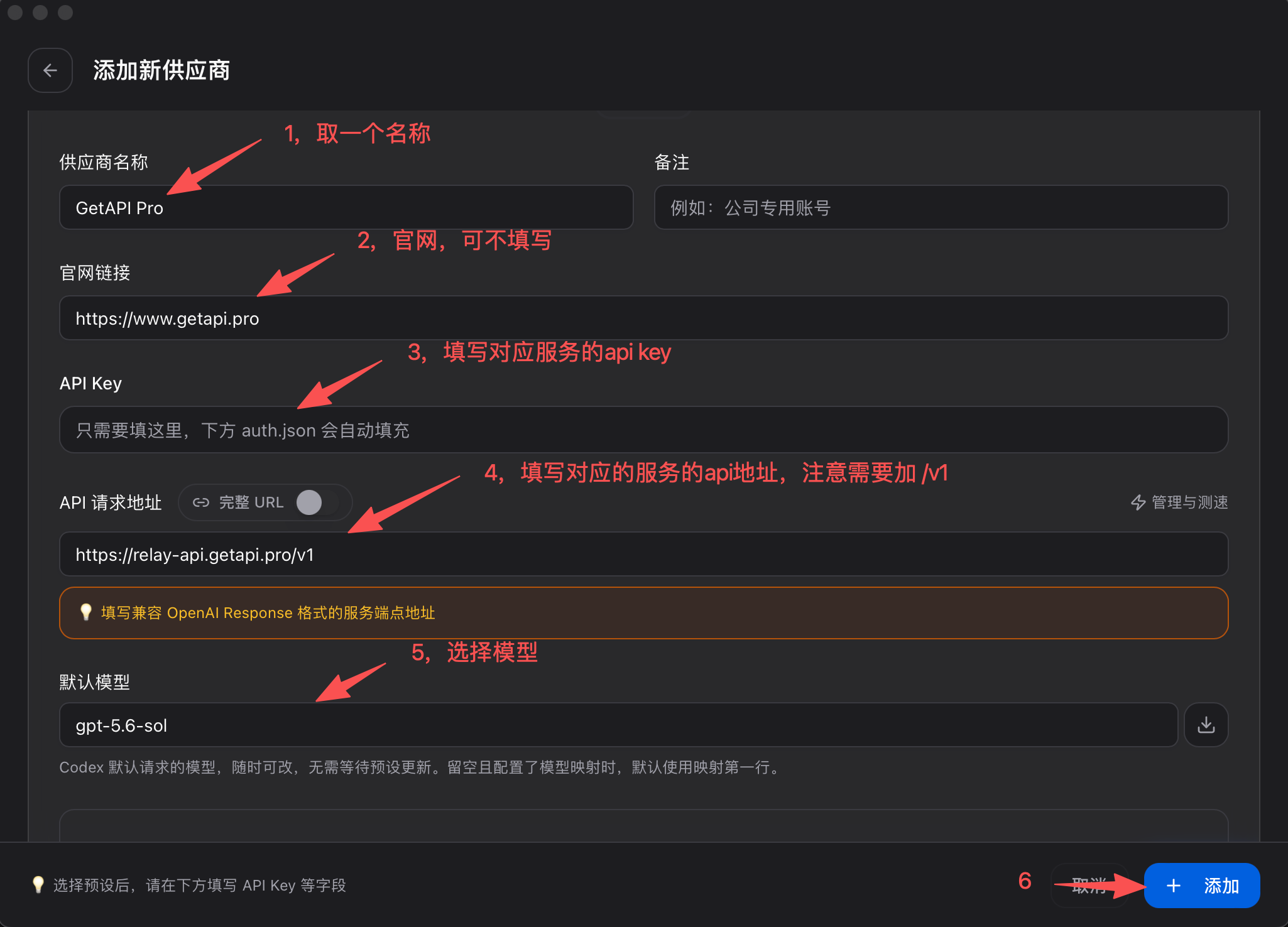
Gib einen Provider-Namen ein, füge den passenden API Key ein und trage die API-Adresse mit /v1 ein, zum Beispiel https://relay-api.getapi.pro/v1.
| Konfigurationspunkt | getapi.pro | getapi.one | Hinweise |
|---|---|---|---|
| Provider-Name | GetAPI Pro | GetAPI One | Eigener Name zur leichteren Erkennung. |
| Offizielle Website | https://www.getapi.pro | https://www.getapi.one | Website des Providers. Kann leer bleiben, wenn CC Switch sie nicht verlangt. |
| API Key | API Key von getapi.pro | API Key von getapi.one | Kopiere den Key aus dem passenden Service. Vermische keine Keys und Adressen unterschiedlicher Services. |
| API-Anfrageadresse | https://relay-api.getapi.pro/v1 | https://www.getapi.one/v1 | Muss /v1 enthalten. |
| Standardmodell | Zum Beispiel gpt-5.6-sol | Zum Beispiel gpt-5.6-sol | Nutze ein Modell, das in der passenden GetAPI-Konsole aktiviert ist. |
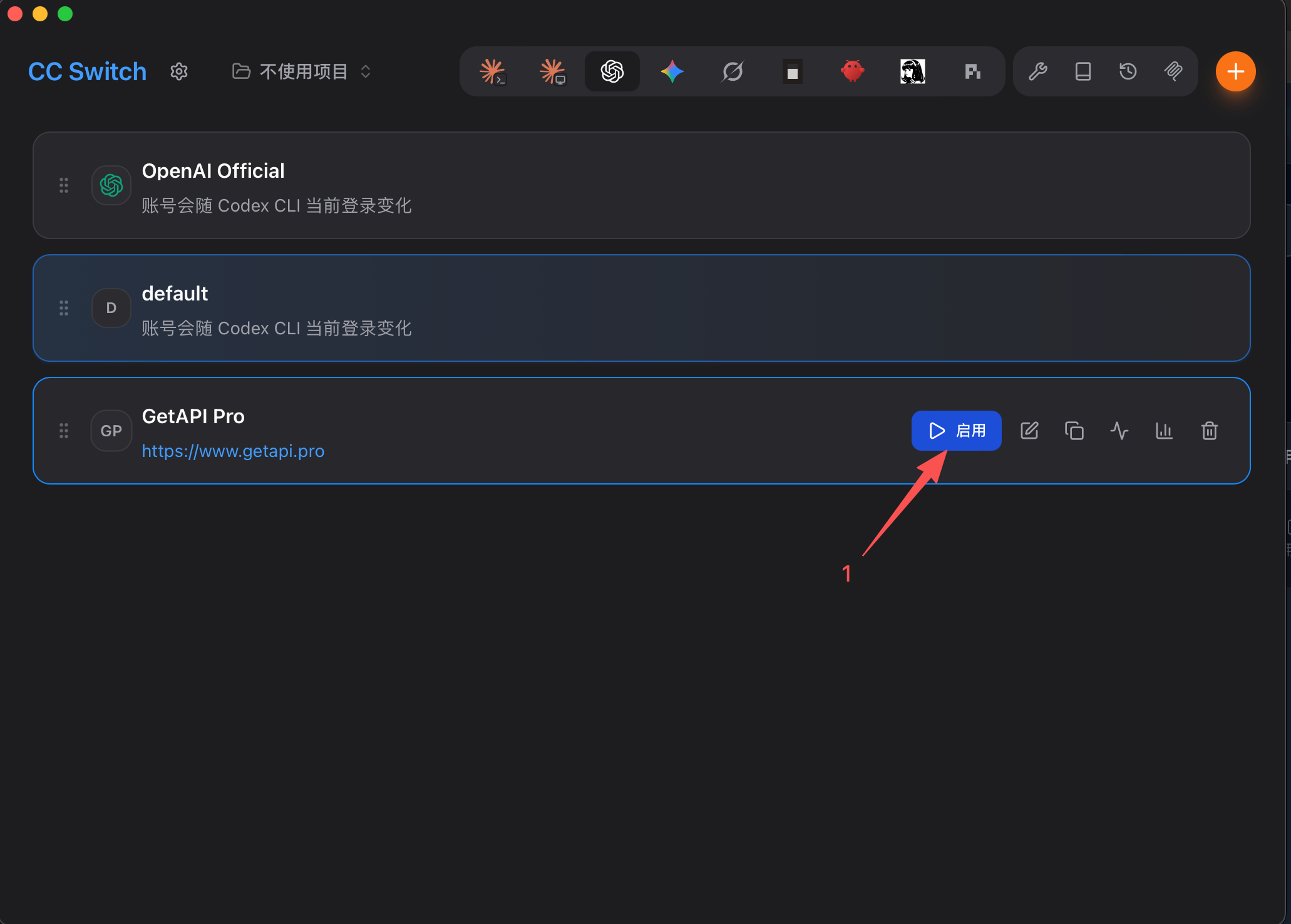
5. Provider aktivieren
Nach dem Speichern kehrst du zur Provider-Liste zurück und aktivierst den gerade hinzugefügten GetAPI Provider.
Verbindung prüfen
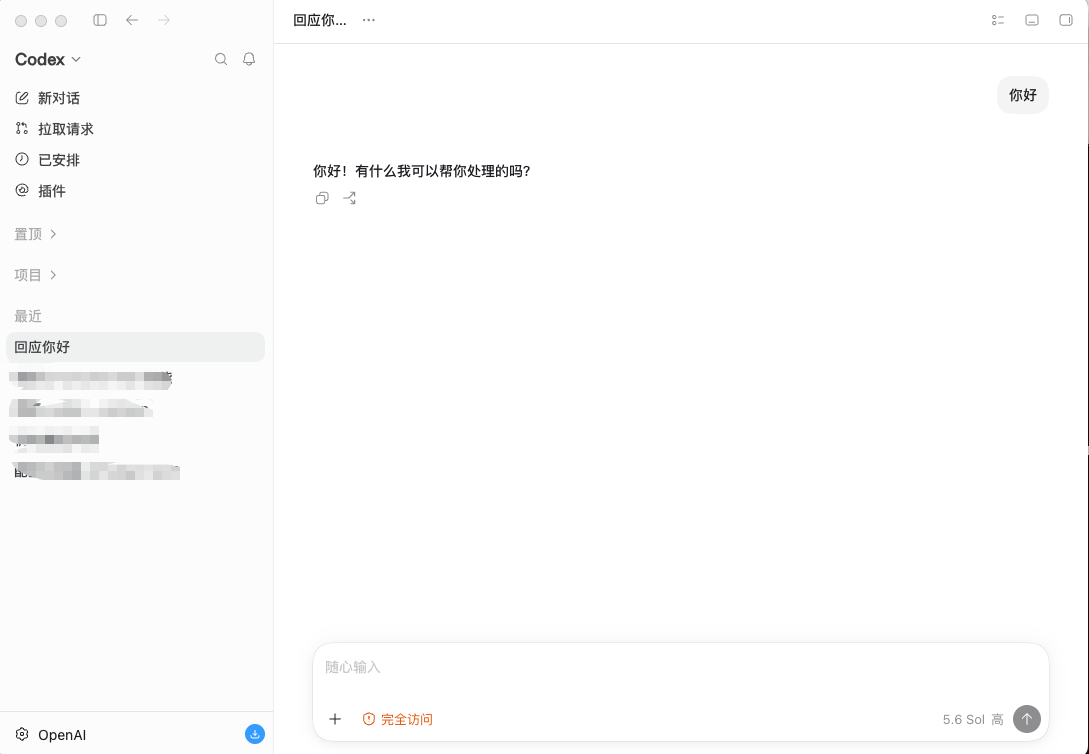
1. In Codex/ChatGPT prüfen
Öffne Codex/ChatGPT und sende eine kurze Nachricht. Wenn das Modell normal antwortet, ist der Provider einsatzbereit.
Häufige Probleme
| Problem | Mögliche Ursache |
|---|---|
| 401 / Unauthorized | Der API Key ist falsch, deaktiviert oder passt nicht zur gewählten Service-Adresse. |
| 404 / Not Found | Die Base URL ist falsch, /v1 fehlt oder der Client hat einen inkompatiblen Pfad angehängt. |
| Model not found | Der Modellname ist falsch oder das gewählte Grouping aktiviert dieses Modell nicht. |
| Keine Antwort oder Timeout | Problem mit Guthaben, Quote, Rate Limit, Netzwerk oder Service-Verfügbarkeit. |
Sicherheitshinweise
Lege API Keys nie in öffentlichen Screenshots, öffentlichen Repositories, Frontend-Code oder geteilten Dokumenten ab. Verberge Keys, Kontodaten und Guthaben vor dem Teilen von Screenshots.
Referenzen
Die offizielle OpenAI-Dokumentation enthält Referenzen zu ChatGPT App, Codex CLI und Codex IDE-Erweiterung. Die CDN-Links oben sind projektseitige Spiegel.