
getapi.pro API Key 申请说明
本页按照 getapi.pro 控制台截图说明 API Key 的申请流程。API Key 不是只显示一次,创建后仍然可以在 API 密钥列表中复制和管理。
快速入口
开始前准备
- 先完成 getapi.pro 的注册和登录。如果还没有完成,先查看getapi.pro 注册和登录说明。
- 确认可以正常进入对应站点的控制台。
- 确认账号内有可用余额或套餐。
- 准备好保存 API Key 的位置,例如环境变量、本地配置文件或 Agent 配置页。
进入 API 密钥页面
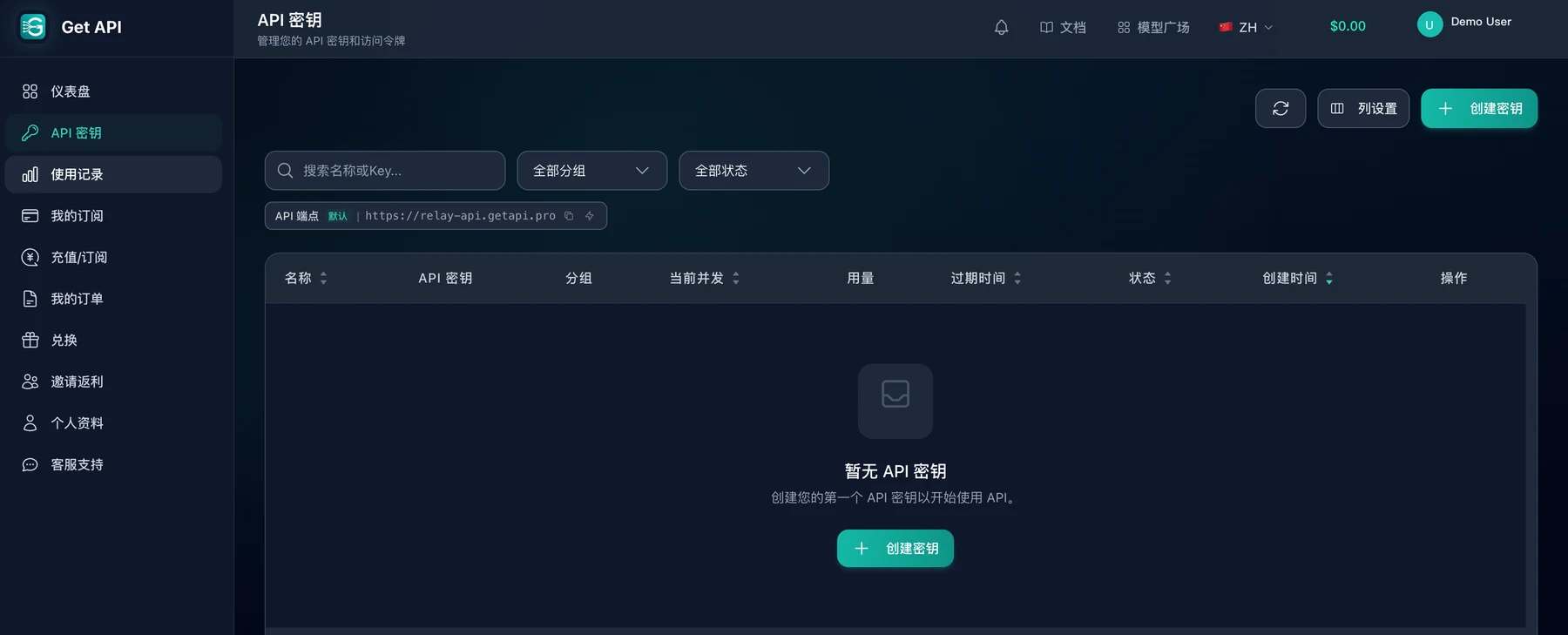
在 getapi.pro 控制台左侧菜单选择“API 密钥”。页面会同时显示当前 API 端点,这个地址后面配置 Agent 时会用到。
创建 API Key
- 点击右上角“创建密钥”,或空状态里的“创建密钥”。
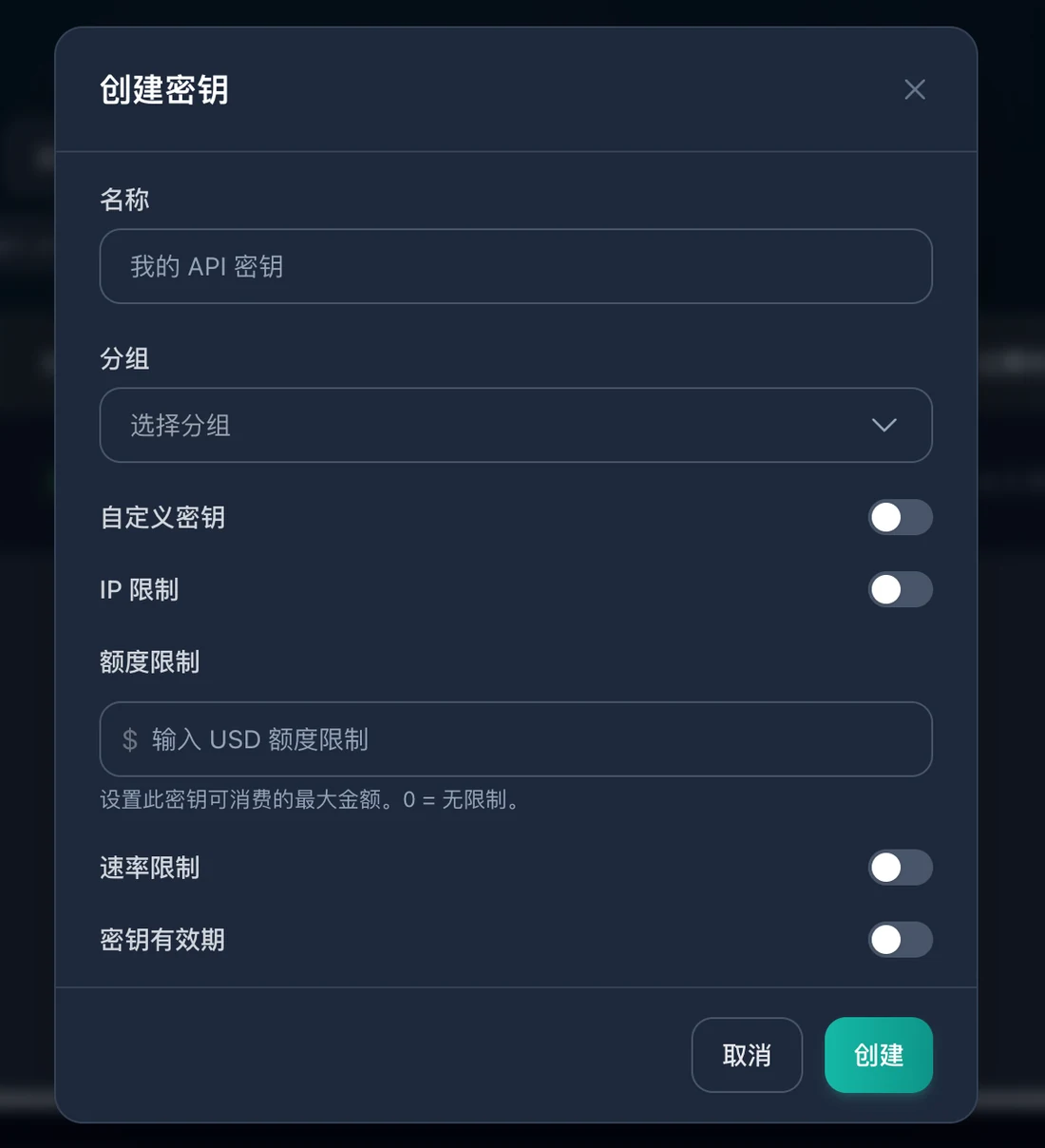
- 填写一个便于识别的名称。
- 选择这个 Key 使用的分组。
- 按需要开启自定义密钥、IP 限制、额度限制、速率限制或密钥有效期。
- 确认无误后点击“创建”。
创建成功后
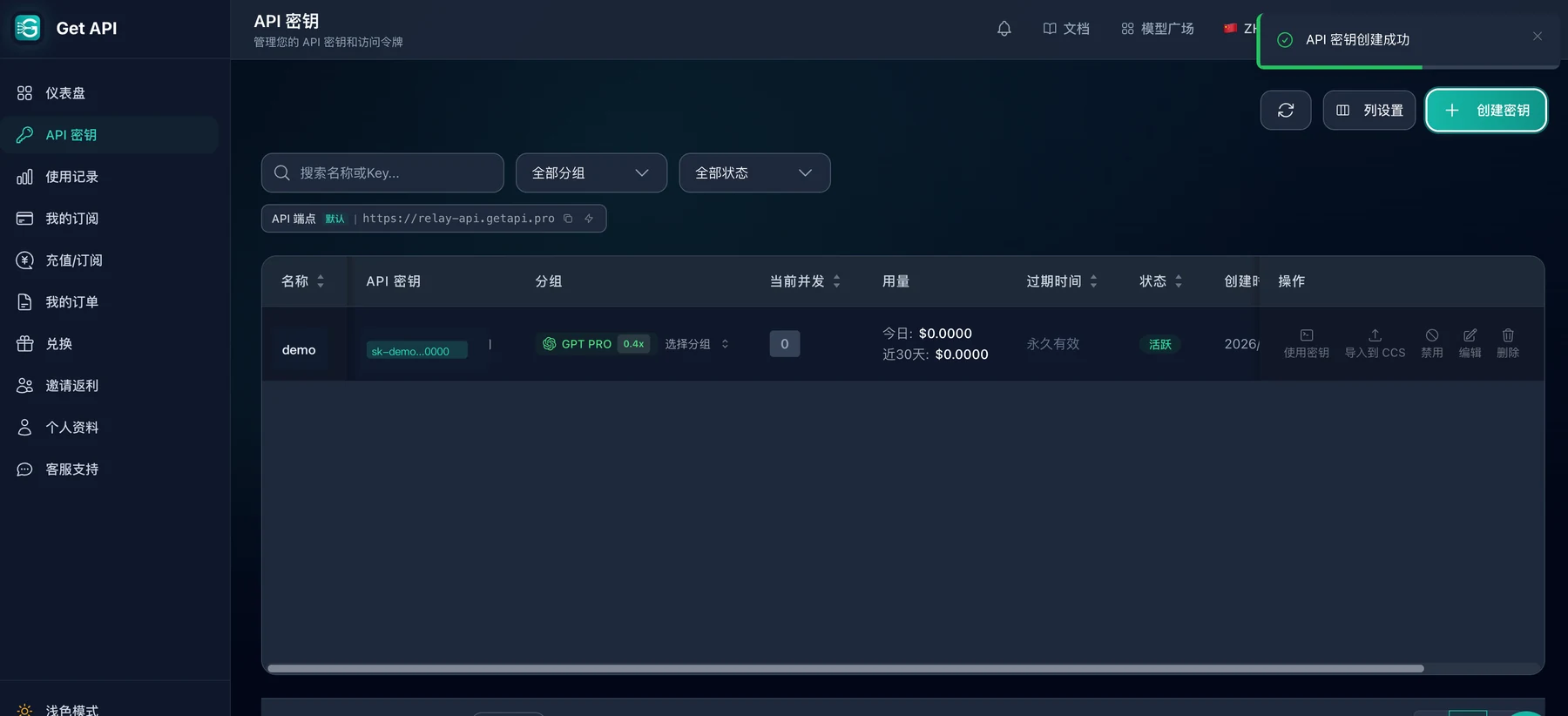
创建成功后回到 API 密钥列表,可以看到 Key 的名称、脱敏后的密钥、分组、状态和操作入口。getapi.pro 的 Key 创建后仍然可以在列表中复制和管理,不是只在创建时显示一次。
配置 Agent 时使用的地址
配置 Agent 时,要把 getapi.pro 的 API Key 和 API 地址配套填写:
text
API 地址: https://relay-api.getapi.pro
Codex / CC Switch Base URL: https://relay-api.getapi.pro/v1
API Key: 从 getapi.pro 的 API 密钥列表复制
不要混用两个站点的 Key 和地址。Codex 和 CC Switch 配置时,请使用带 /v1 的 Base URL;其它工具按对应工具文档填写。
安全提醒
不要把 API Key 写进前端代码、公开仓库、公开文档、截图或录屏里。需要发截图排查问题时,先遮盖 Key、账号和余额信息。
下一步
Key 准备好后,就可以在后续的 Agent 或工具配置文档里填入对应 API 地址和 API Key。